
3DCGソフトを使った作品など。
作品名:勝手に作った番宣ポスター
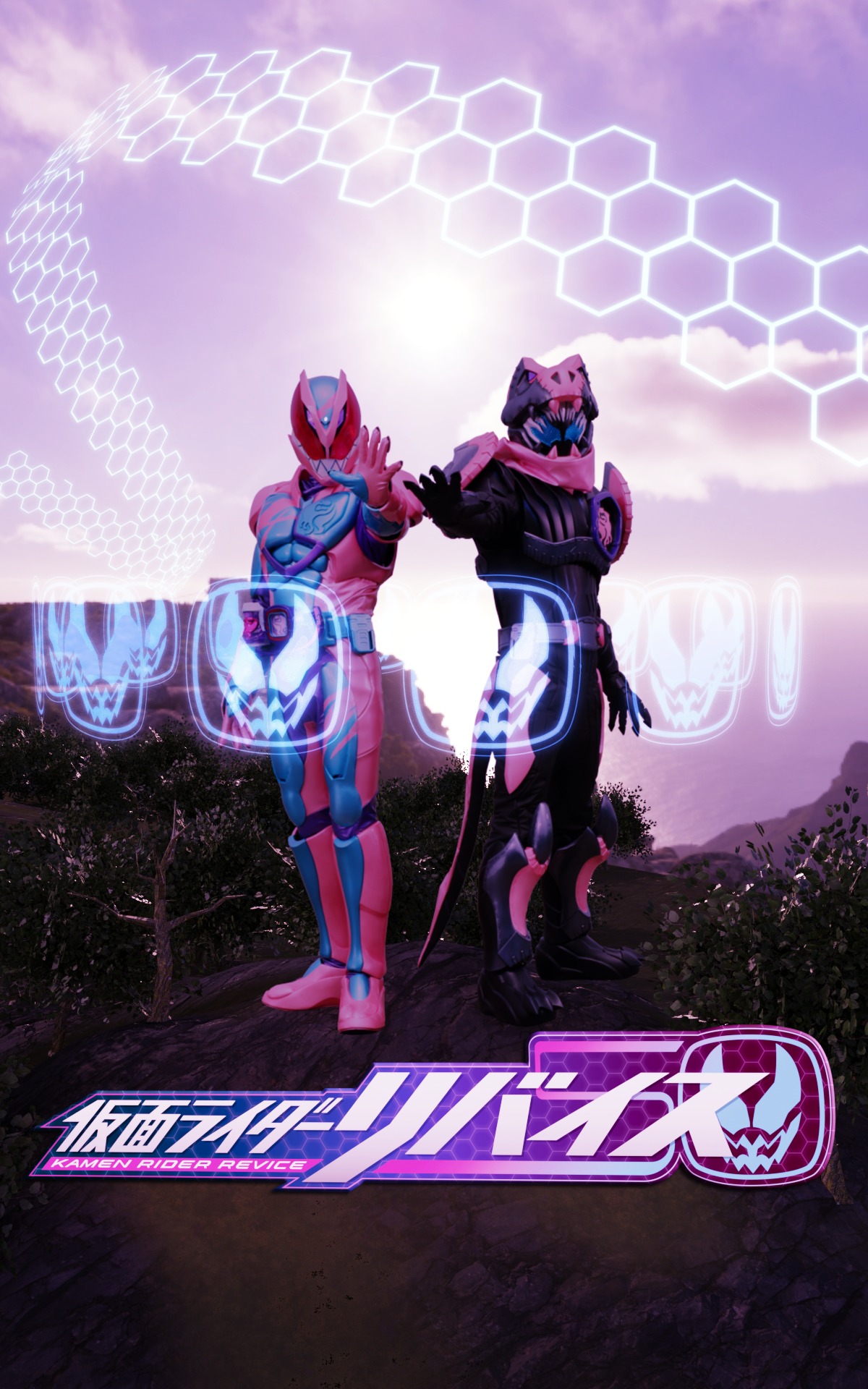
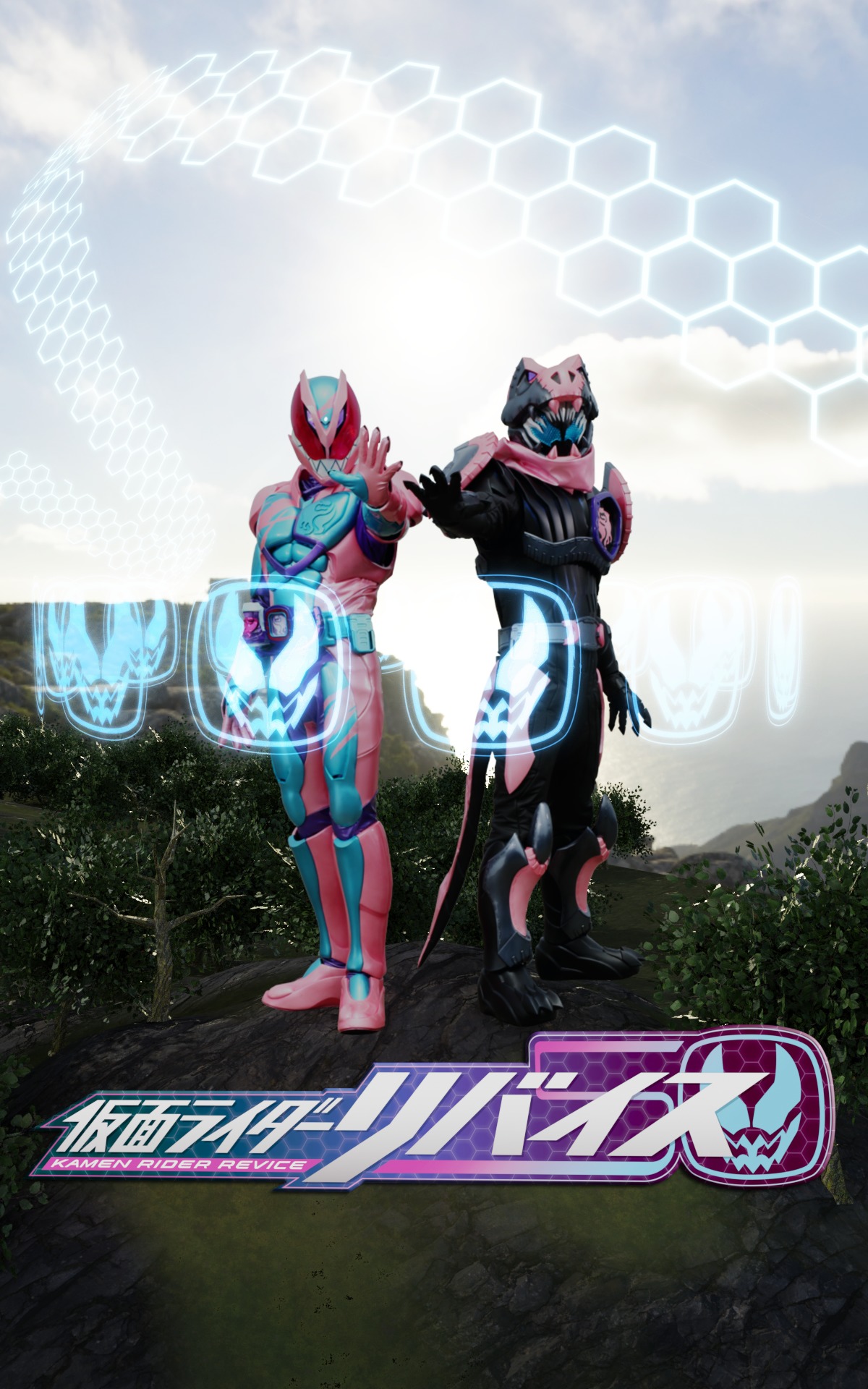
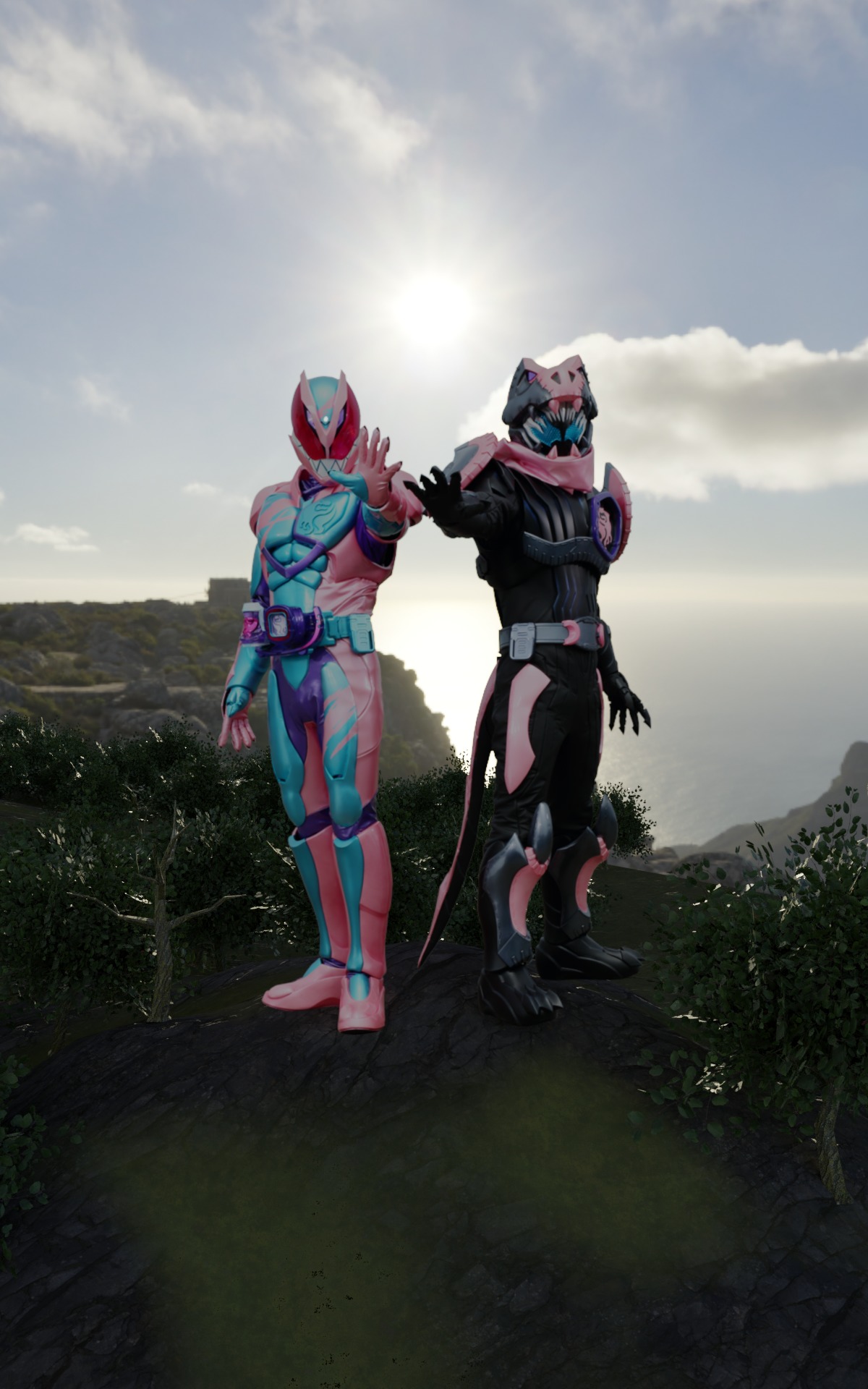
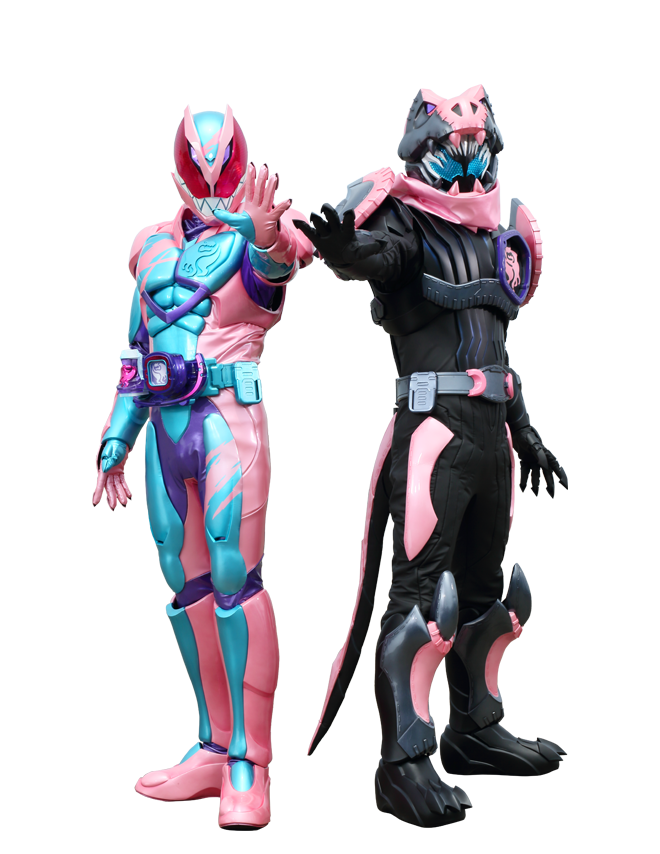


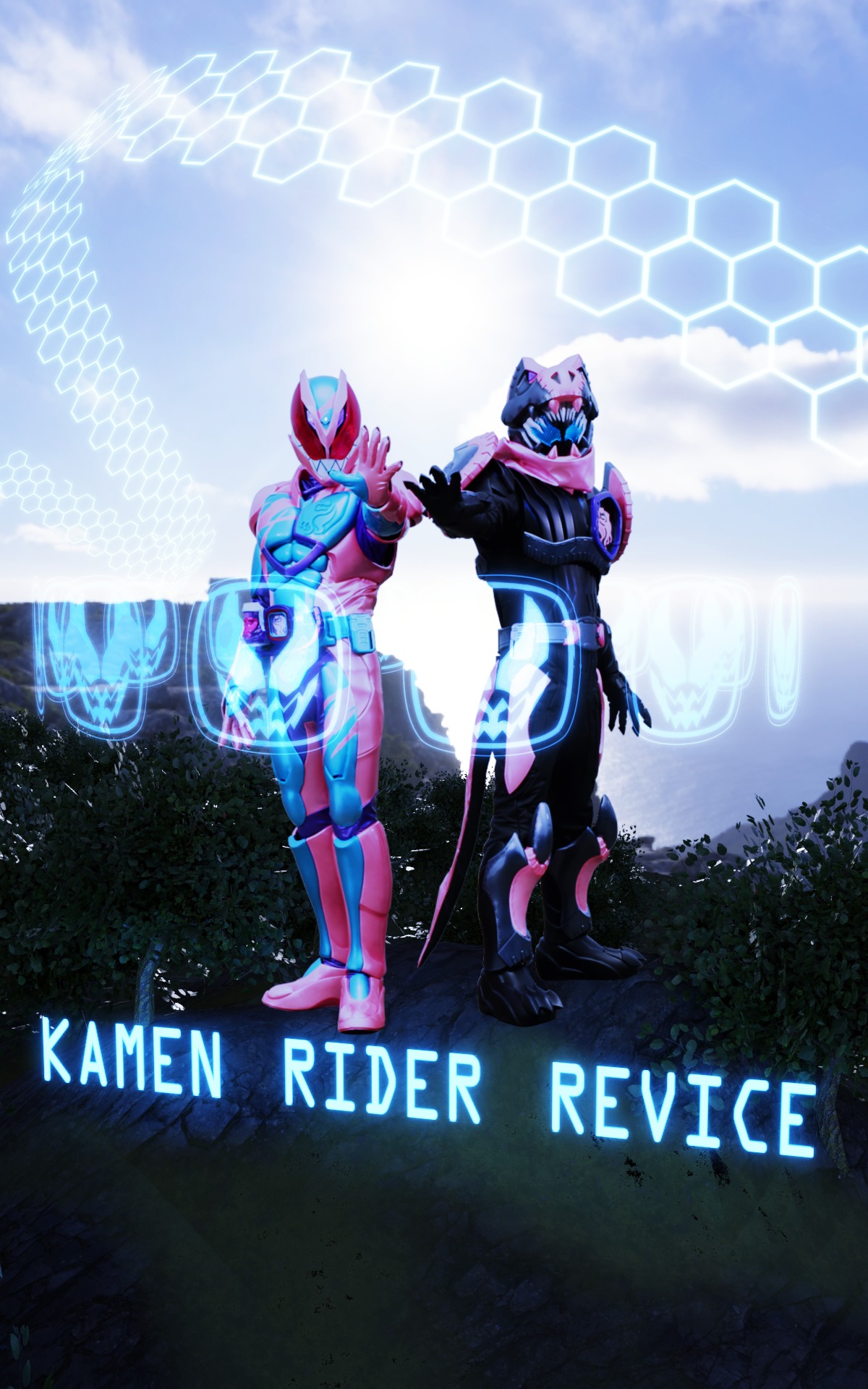
バイスの足元修正・英語ロゴ版

制作時期:2022年4月
制作時間:約8時間
使用ツール:Blender 2.9/Adobe Photoshop/Adobe illustrator
作品説明:
3DCGソフトに写真を取り込んで合成した作品。(仮面ライダーの写真とロゴはテレビ朝日のサイトからお借りしました。)
人物と3DCGの合成は初めてだったものの、なんとか人物を3DCGの空間になじませることができた。2022年度の仮面ライダー「仮面ライダーリバイス」のコンセプトカラーや使用されているモチーフを取り入れ画面を構成した。モチーフのバイスタンプ(リバイスの顔モチーフの図案)をillustratorでトレースして作成し、Blenderに取り込んで配列モディファイヤーを適用し、魔法のような効果を出した。六角形のモチーフのテクスチャも同様にillustratorで作成し、illustratorで作成したカーブに沿わせて配列させた。キャッチコピーは本編のドラマの内容から自分で考えた。
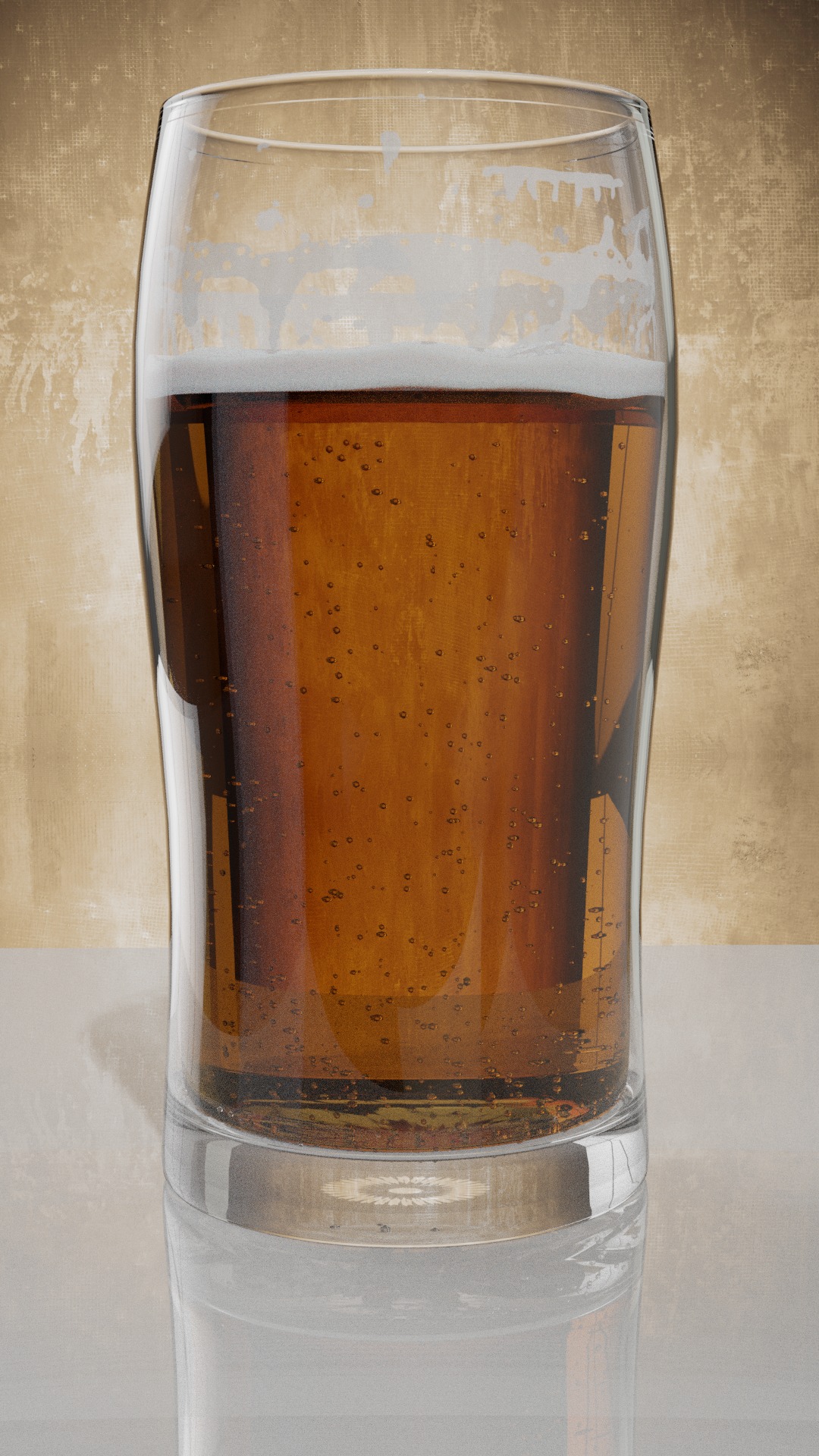
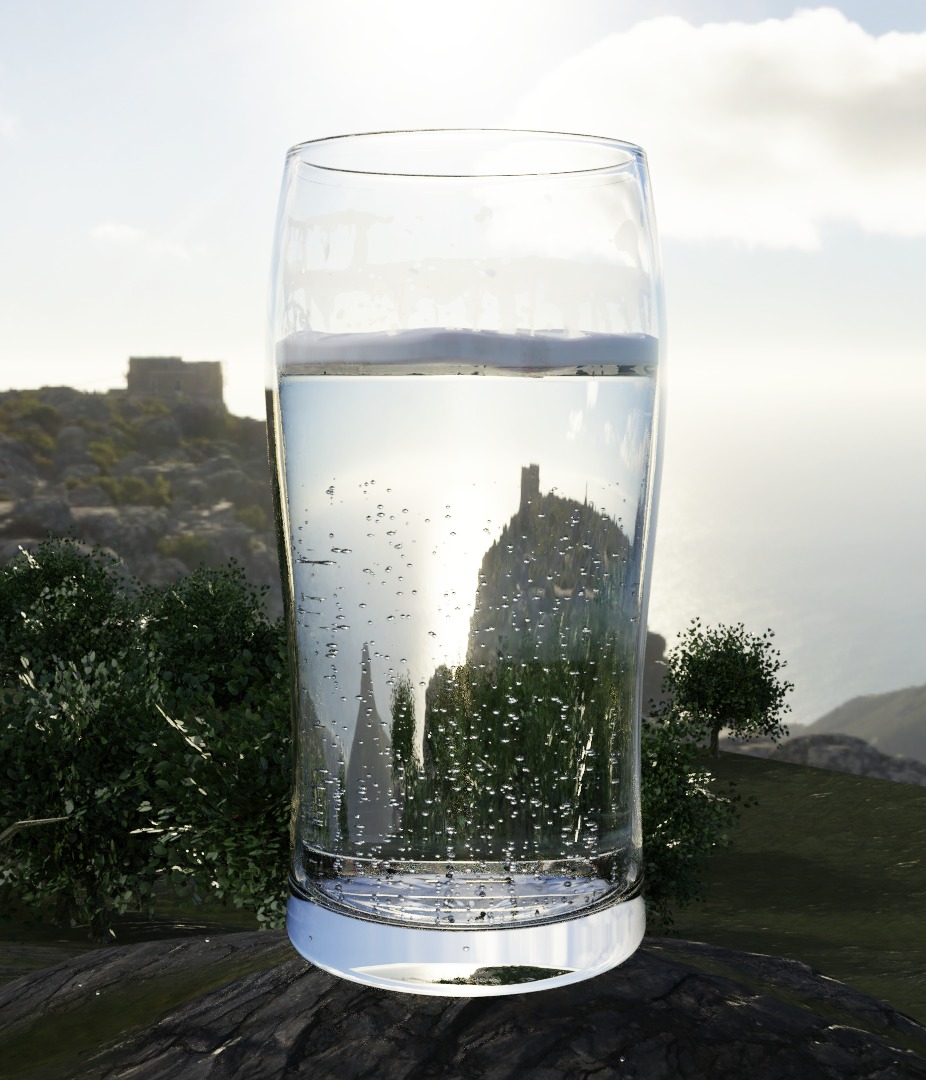
作品名:ビールの入ったビアグラス

制作時期:2021年5月
制作時間:約一週間(ビアグラスとビールのモデリング)/約3時間(ビール飲料広告風画像制作)
使用ツール:Blender 2.9/Adobe Photoshop/Adobe illustrator
作品説明:
3DCGソフトBlenderの練習のために作った作品。
初めてBlenderというソフトを使用した為初めのうちはソフトの使い勝手がわからず戸惑ったもののWEB上にアップロードされている動画や解説サイトを見ながら制作した。
ビールグラスをモデリングしていく中で基本的な手順とショートカット、ツールパネルの各内容の理解を深める事ができた。ビールの気泡はビアグラスの内側の底の形に合わせた形状のメッシュ(面)をグラスの底に作成し、そのメッシュを気泡の発生源(エミッター)に設定した。気泡の粒はICO球(三角形面からなる多面体)を作り、それをパーティクルのオブジェクトに指定した。(※パーティクルとは、メッシュオブジェクトから放射される無数のアイテムの事を指す)ビアグラスに張り付いた泡は2Dで作成された泡のテクスチャを円筒状にUV展開(3Dオブジェクトの表面に貼り付ける画像(テクスチャ)の位置を決める作業)して設定した。
できあがったビアグラスは別にもう二つコピーして同じ平面に配置、液体の色を変えた。
3Dモデリングが完成したらカメラと光源を設定し、オブジェクトをレンダリングして画像として書き出した。
ビアグラスの画像ができたので、お遊びでビール飲料広告風の画像を作成してみた。(麒麟の画像とロゴでフリーで配布されていたものをお借りしました)Photoshopでレンダリングした画像の色調補正を行い、文字入れとロゴの配置はillustratorで行った。※イラストの色とロゴは後からillustratorで編集した。(KIRINN ICHIBANN→MIRIN NIBAN)
2Dソフトに比べると調べる事や知っていなければならない項目があまりにも多くて完成させるまでに何度も挫折しかかったが、一つの項目を理解するために複数の解説サイトを読み比べて理解し、正解を探りながら試行錯誤を繰り返しなんとか完成にこぎつけた。Blender は過去に発表されたバージョンによってツールパネルや機能の分類、配置、名称が大きく違うため、過去のバージョンのチュートリアルを参考にモデリングを行った際に一つの機能、コマンドが最新バージョン(2.9)ではどの機能にあたるのか探り当てるのに苦労した。
参考にしたチュートリアル動画: https://www.youtube.com/watch?v=Xbc3KMIOuKM
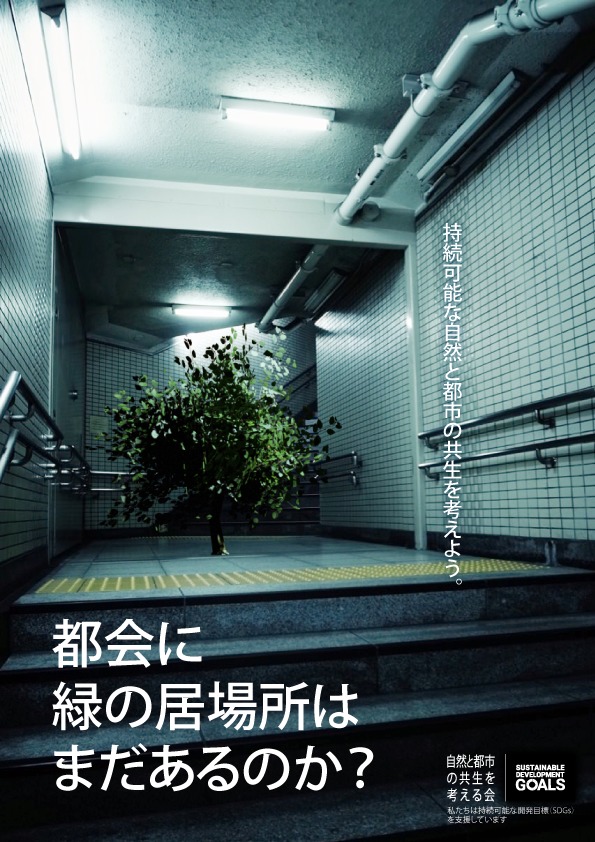
作品名:SDGs啓発ポスター
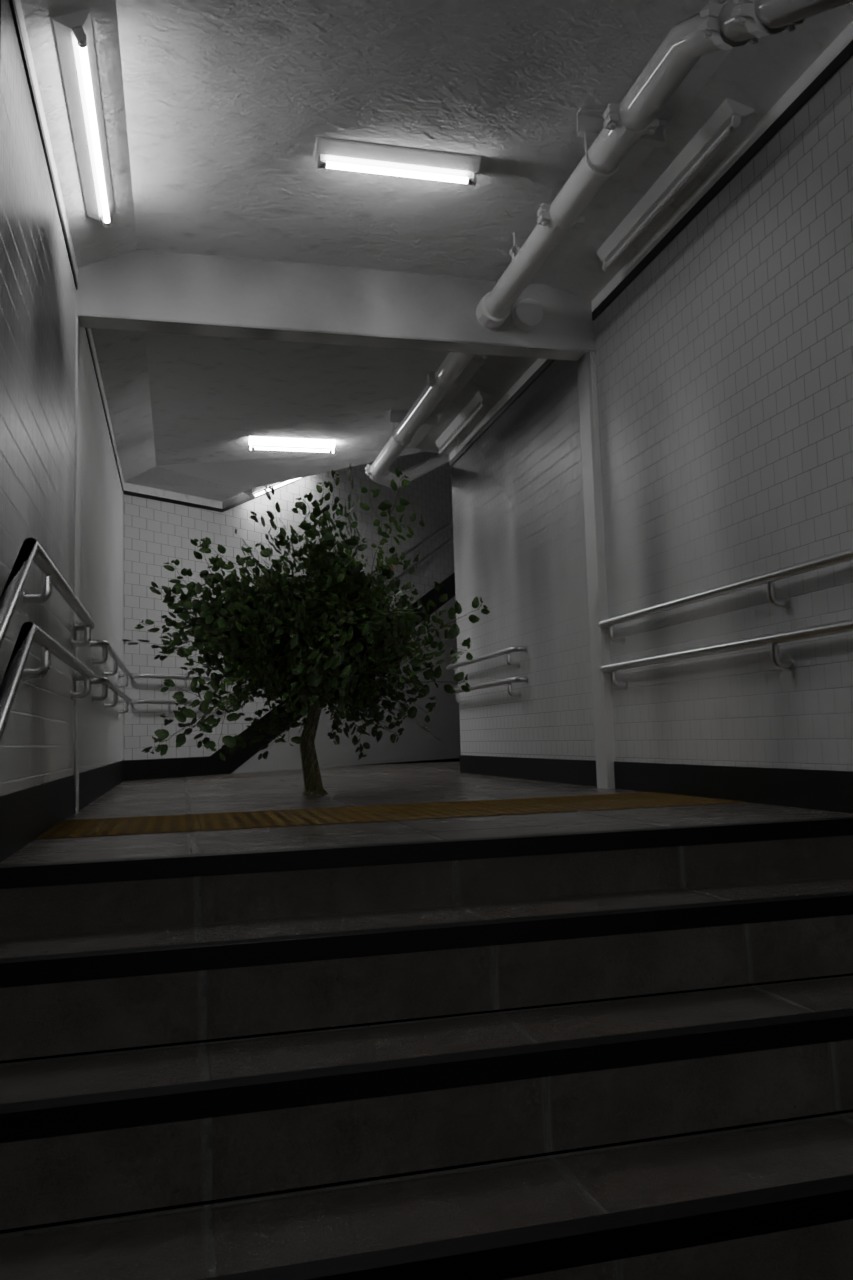
木を配置してレンダリングした画像
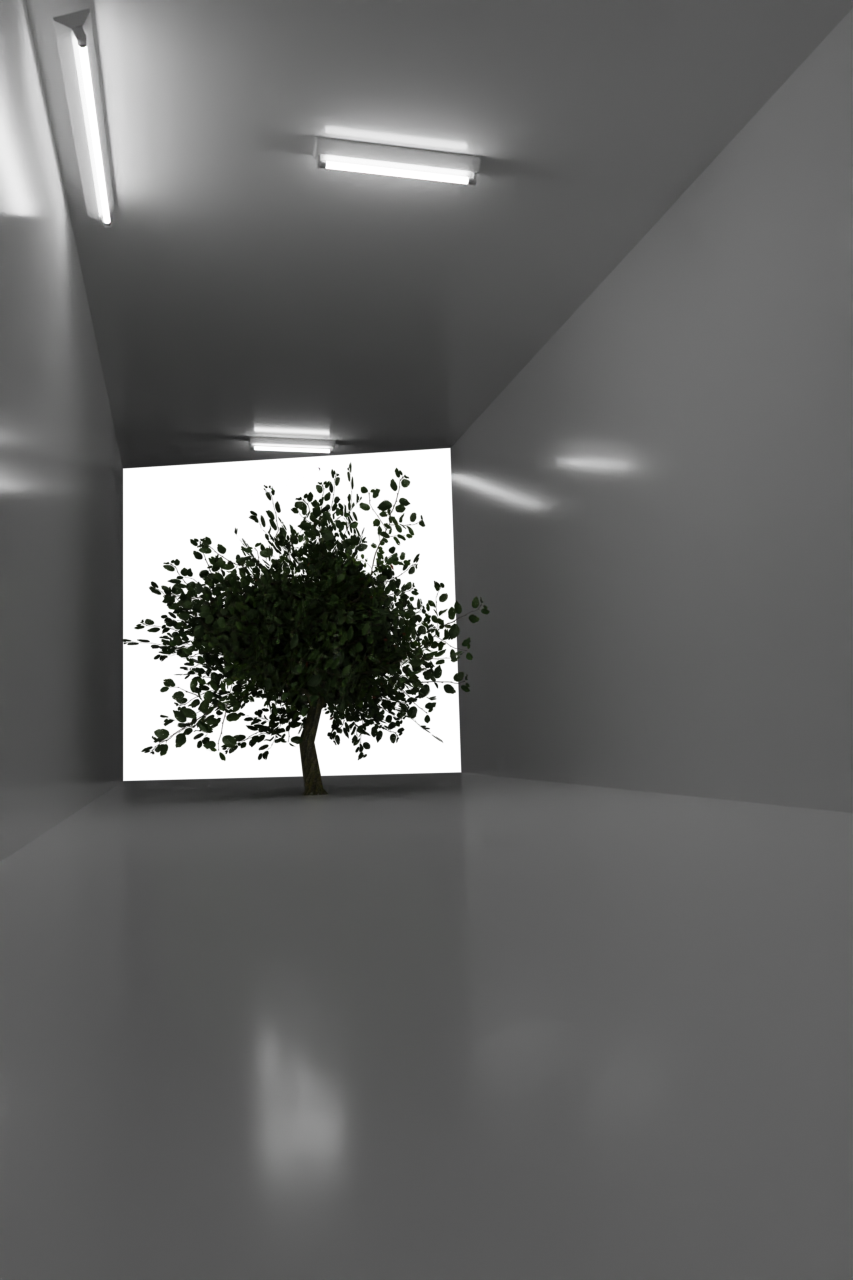
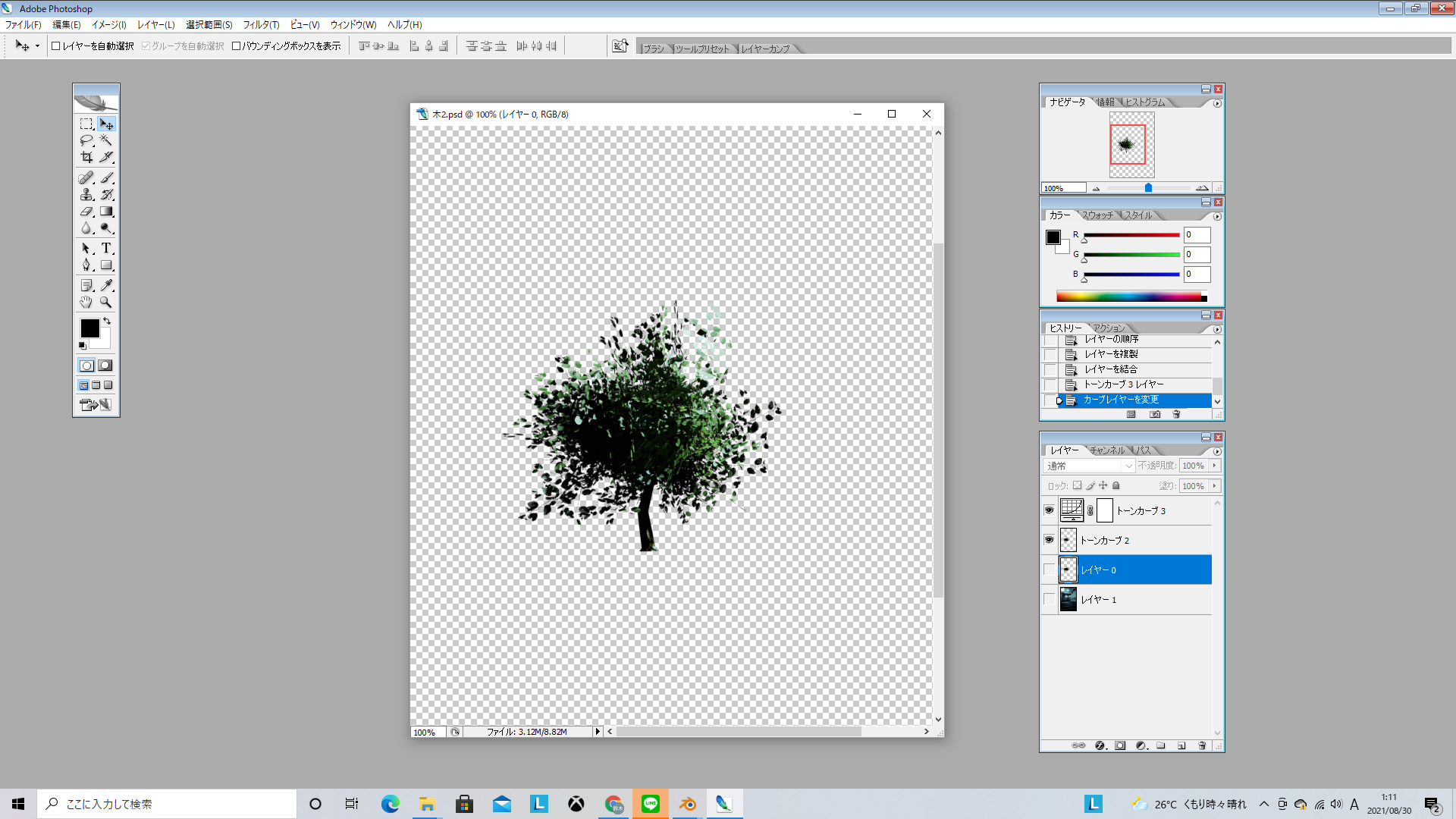
Photoshopで編集する途中経過
制作時期:2021年8月
制作時間:約2時間
使用ツール:Blender 2.9/Adobe Photoshop/Adobe illustrator
作品説明:
勝手に作った架空のSDGs啓発ポスター。
建築パース作品にアップした地下鉄構内の3DCGモデリングの際に使用した3D空間座標のデータを元にローポリモデリングツリーを配置し、木以外の部分を透過させてレンダリングした画像と、木と影用に作成したメッシュだけレンダリングした画像と実物の地下鉄構内の写真を合成して制作した。元の地下鉄構内の画像に色味を合わせるためにPhotoshopで木の画像だけトーンカーブを調整して配置した。影の映し出された白いメッシュの画像は特に木の周辺の影だけを抽出して、写真になじむように加工した。
合成した画像を元にillustratorで文字とロゴを構成しポスターに仕上げた。 白いSDGsのロゴには背景を反対色の黒以外用いてはいけない規定があるため、ロゴの下に黒い矩形を配置し、背景画像になじませるために矩形の外周に乗算で黒い光彩をかけた。
SDGs啓発ポスターということで持続可能な自然と都市の共生をテーマに、現実には起こりえない地下鉄構内の床から木が生えている絵を見た人が違和感を感じると共に想像力を掻き立てられるようなコンセプトで画面を構成した。狭い都会の地下の片隅から窮屈そうに生える木の様子を通して都会における自然の居場所のなさを感じさせる様子からその絵にリンクするようなキャッチコピーを考えた。
作品名:モデリングしたハート型チェーンをMMDに配置してみた

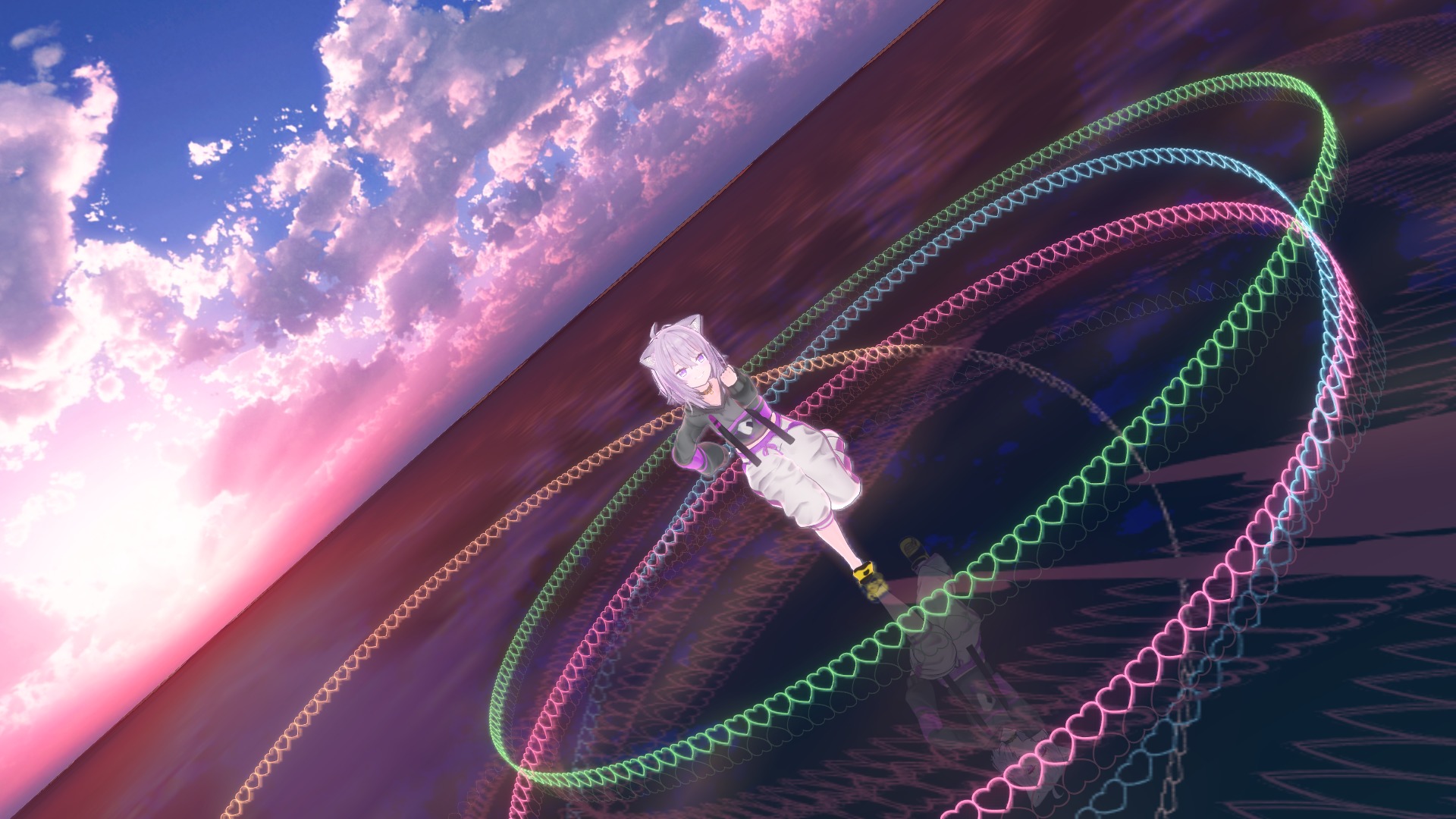
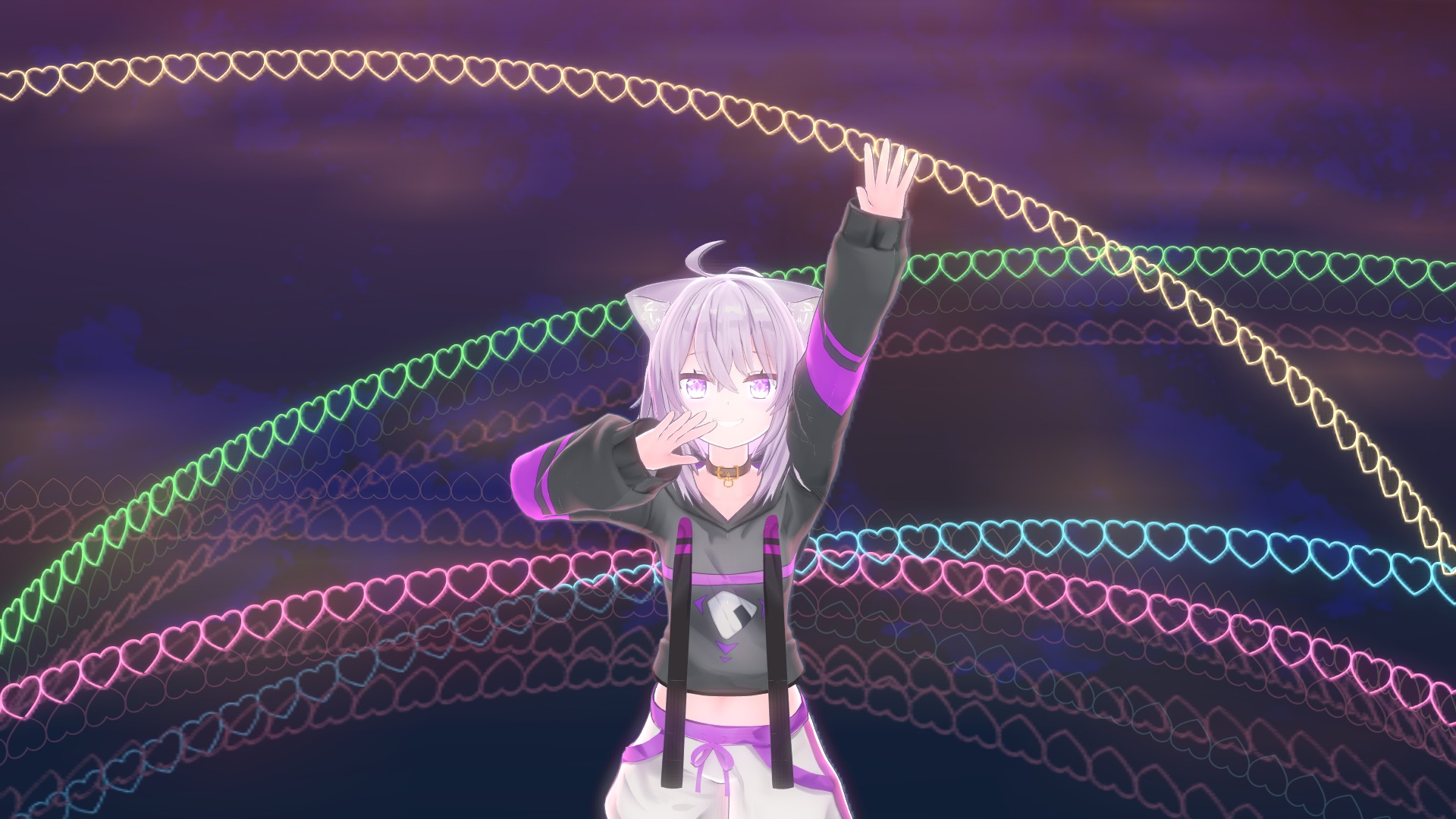
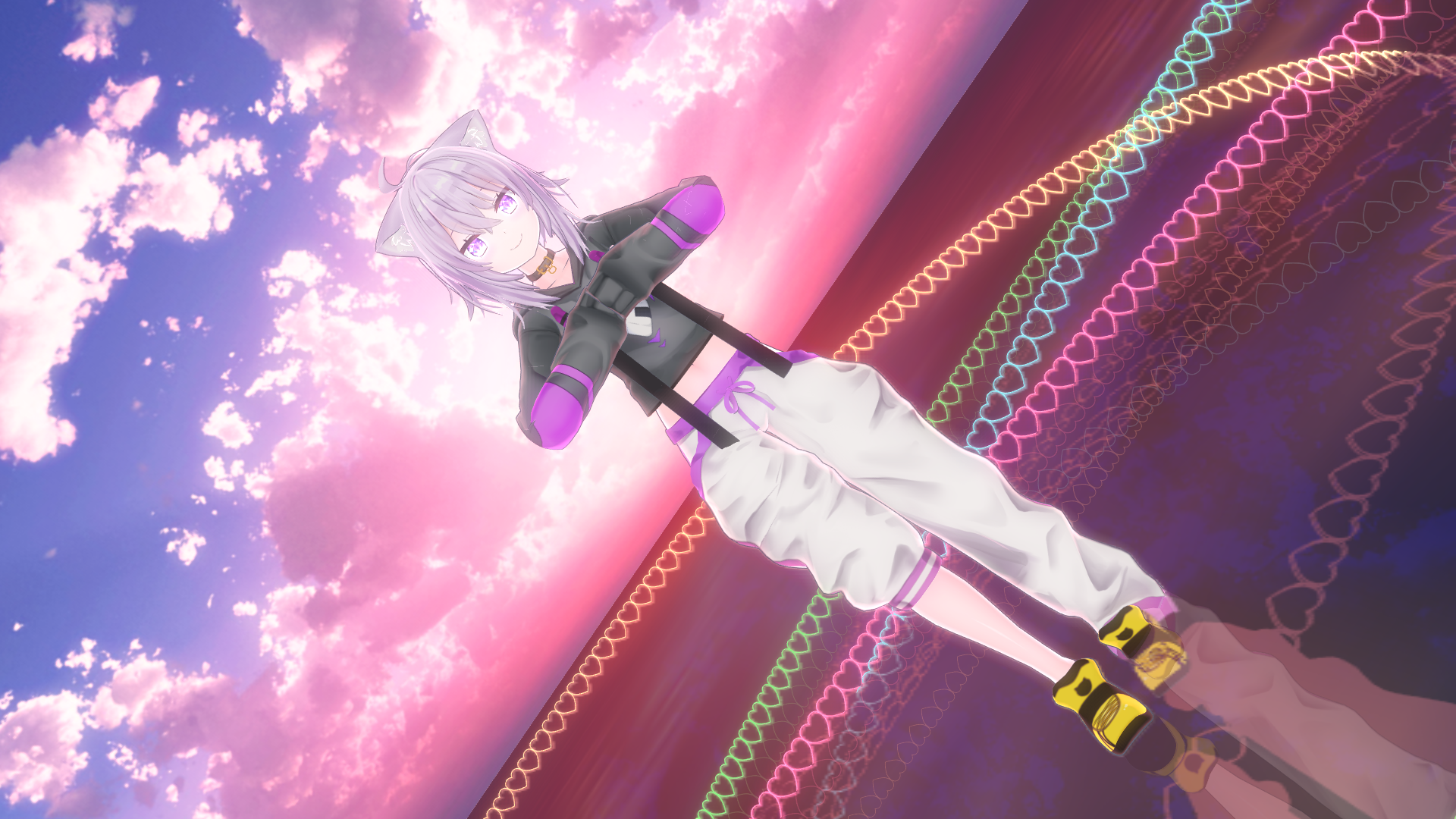
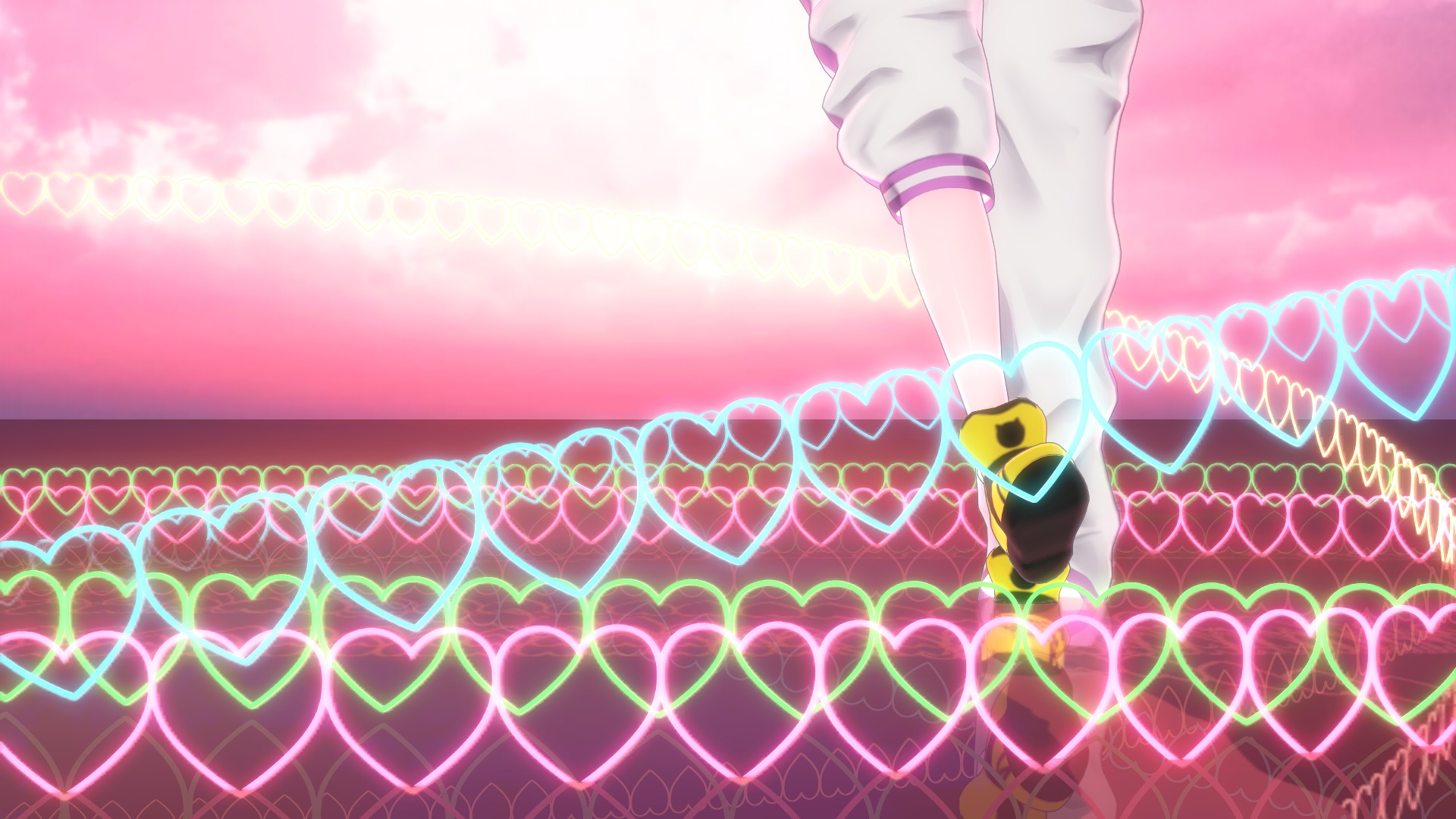
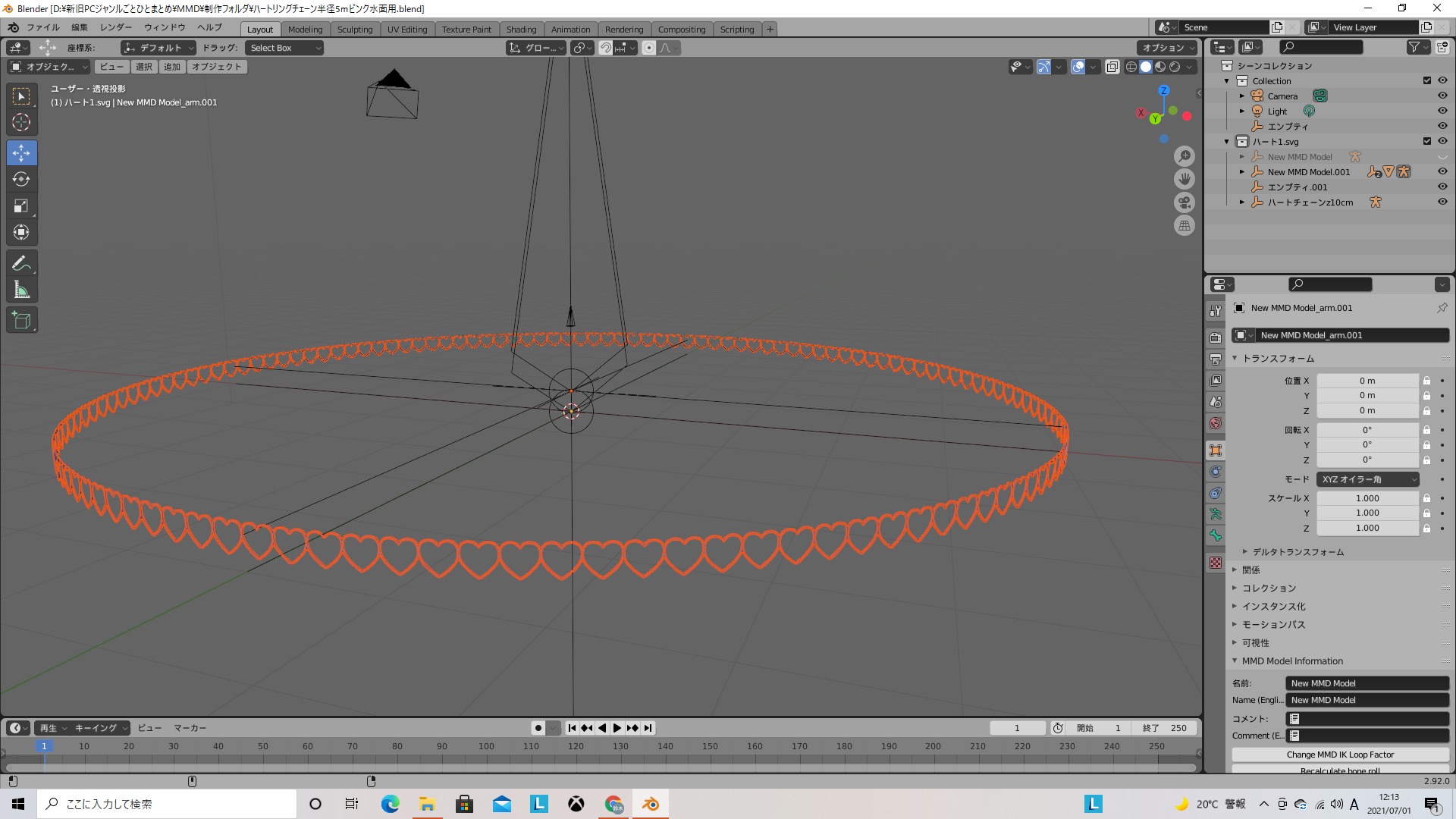
制作時期:2021年5月
制作時間:約2時間(ハート型チェーンのモデリングとMMDファイルへの配置)/約20時間(MMD動画制作)
使用ツール:Blender 2.9/MikuMikuDance/PmxEditor_x64/Adobe Photoshop/Adobe illustrator
作品説明:
MMDソフトの習得と3DCGソフトBlenderでのモデリングの練習のために作った作品。
自作した部分はBlender 2.9によるハート型チェーンのモデリングとMMDの設定(設定箇所はカメラワークの調整と光源・色合いの設定のみ※3Dキャラクターとキャラクターモーション、カメラワーク、背景ステージ、音楽といくつかのプラグインはすでに配布されているものをお借りしました)
初めてのMMD動画制作で何度も挫折しかかりながら背景、キャラクター、モーション、音楽、カメラワークと色彩・光源の調整をトータル約20時間で行った。
後からモデリングしたハート型チェーンをMMDステージに配置する際にPmxEditorを使用して発光させるための設定を行った。同様にキャラクターの目も発光するように設定した。キャラクターの向きの逆側に光源を設定しているので、それに合わせてキャラクターのアウトラインが発光するように専用のプラグインを組み込んだ。キャラクターが水面の上で踊っているように演出したかったので、地面が水面のように見えるプラグインを配置した。水面の高さに合わせてキャラクターの配置面の高さ調整を行った。
参考にしたチュートリアル動画:https://www.youtube.com/watch?v=WfJuy64Mut0
実際に仕上がった動画はこちら↓
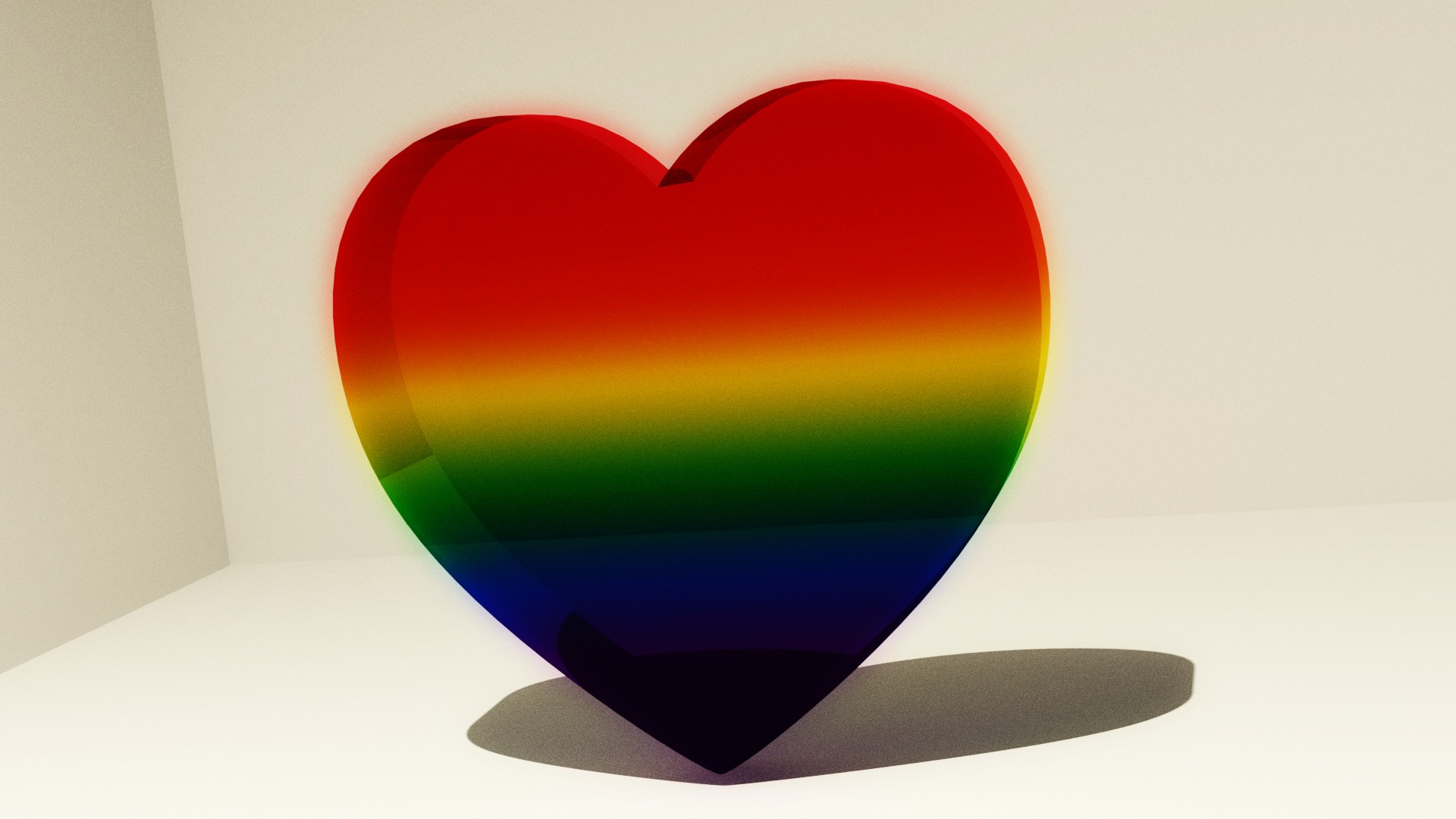
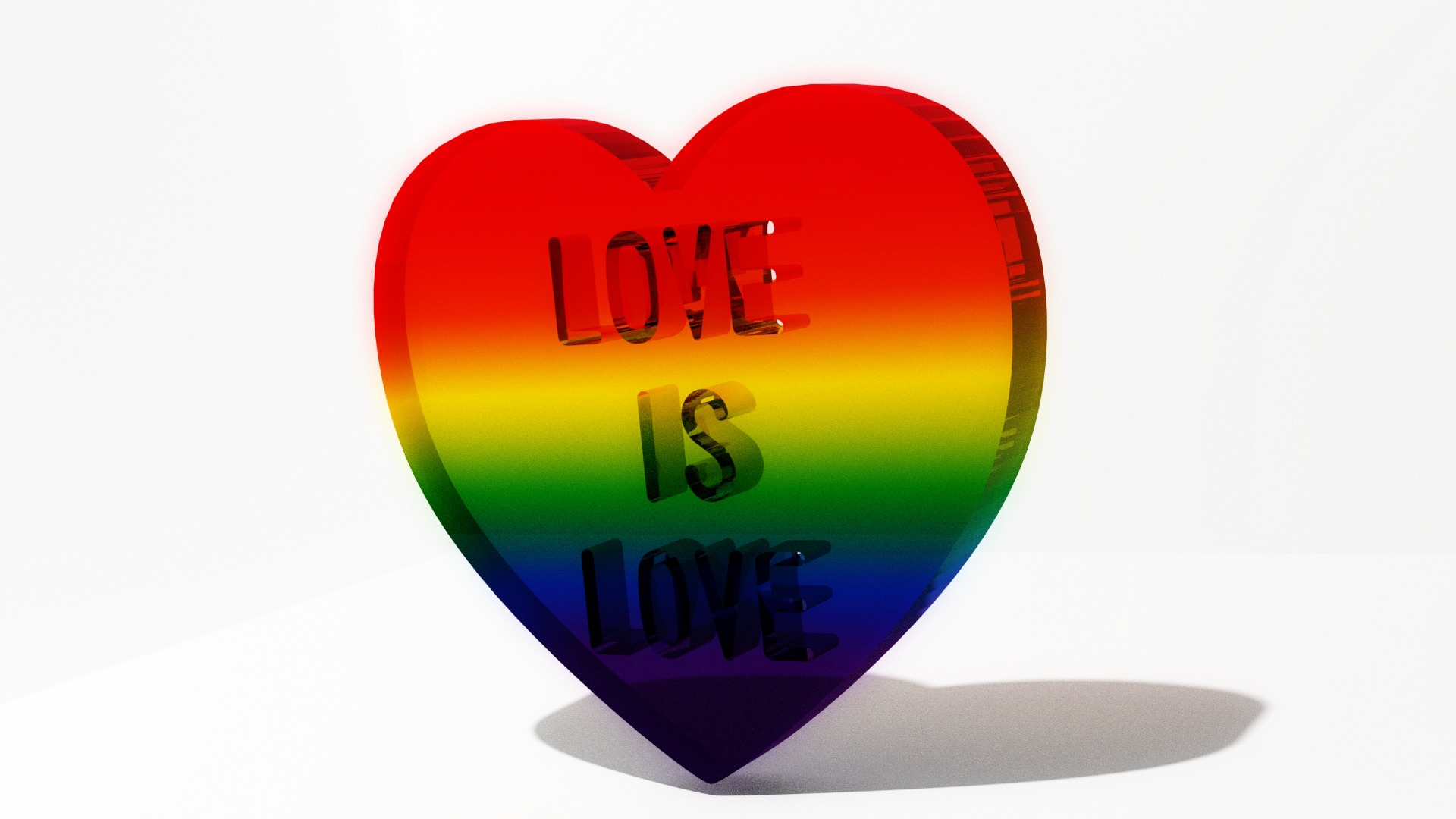
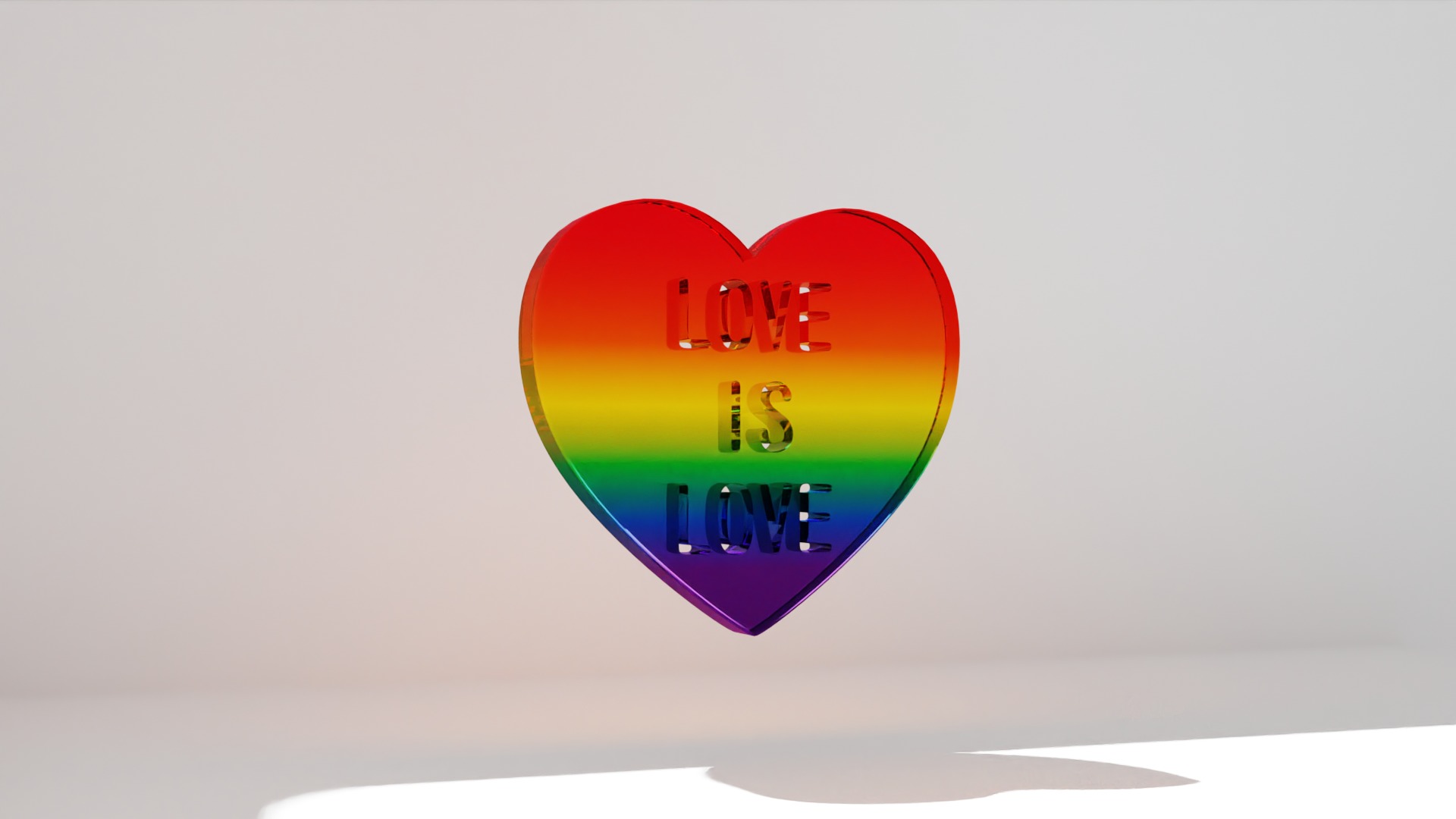
作品名:RainbowHeart
制作時期:2021年7月
制作時間:約2時間
使用ツール:Blender 2.9/Adobe Photoshop/Adobe illustrator
作品説明:
シェーダーエディターを使用して作成したメッシュにグラデーションをかけてみた。また、ブーリアンで文字の部分の切り抜きをした。ブーリアンツールアドオンを有効化したので、ショートカットで手早くブーリアンを行えるようになった。
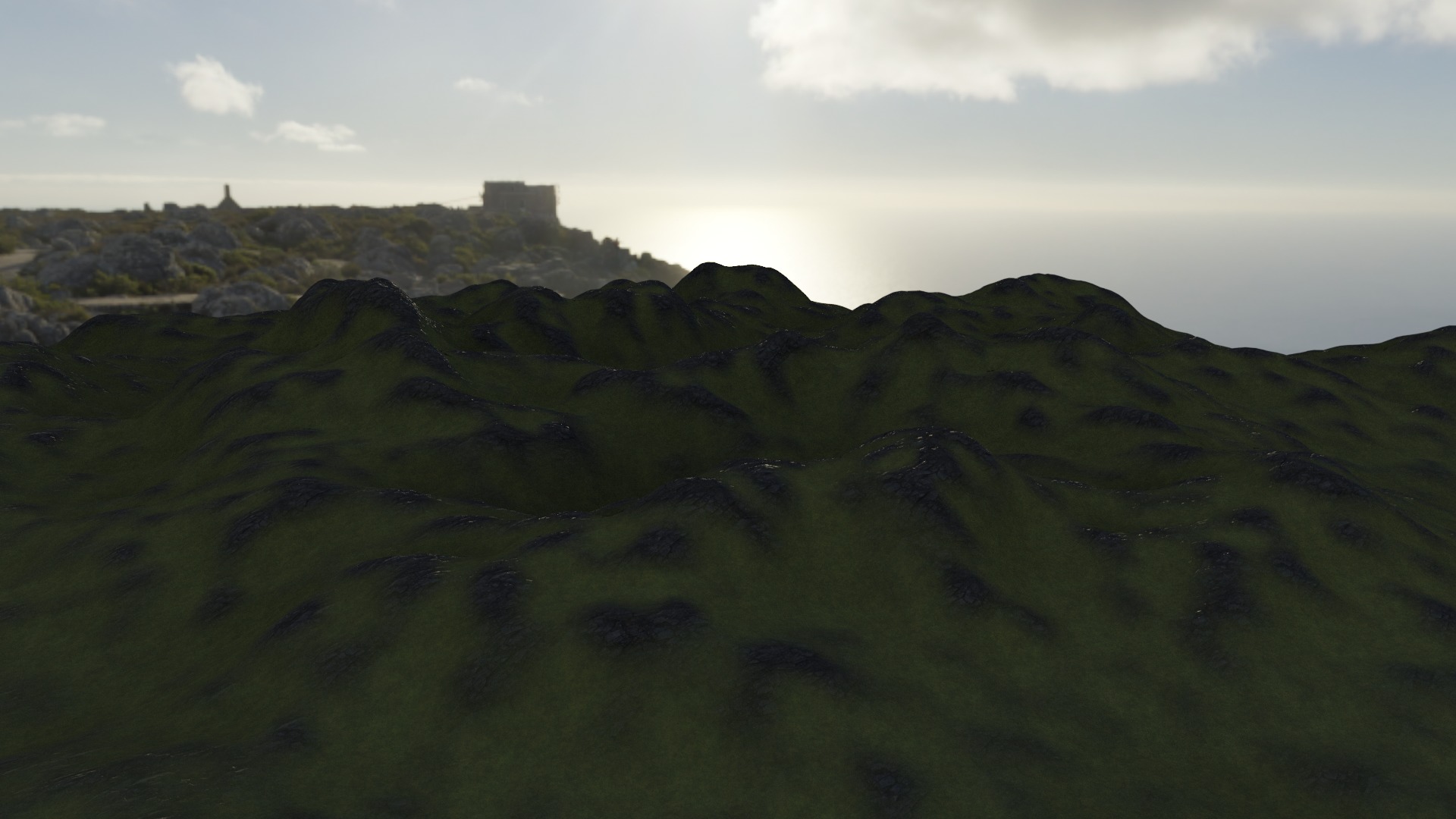
作品名:苔の生えた岩山
制作時期:2021年7月
制作時間:約2時間
使用ツール:Blender 2.9/Adobe Photoshop
作品説明:
Landscapeというアドオンを使用してごつごつとした岩山とその上に生える苔を表現した。環境テクスチャ(Environment Texture)はフリーで配布されているものを使用。
シェーダーエディターを使って複雑なノードの設定を行うのが若干難しかったものの、テクスチャをUVマッピングで展開して岩肌に表情をつけていく作業は良い勉強になった。
参考にしたチュートリアル動画: https://www.youtube.com/watch?v=72LPW4S8bns
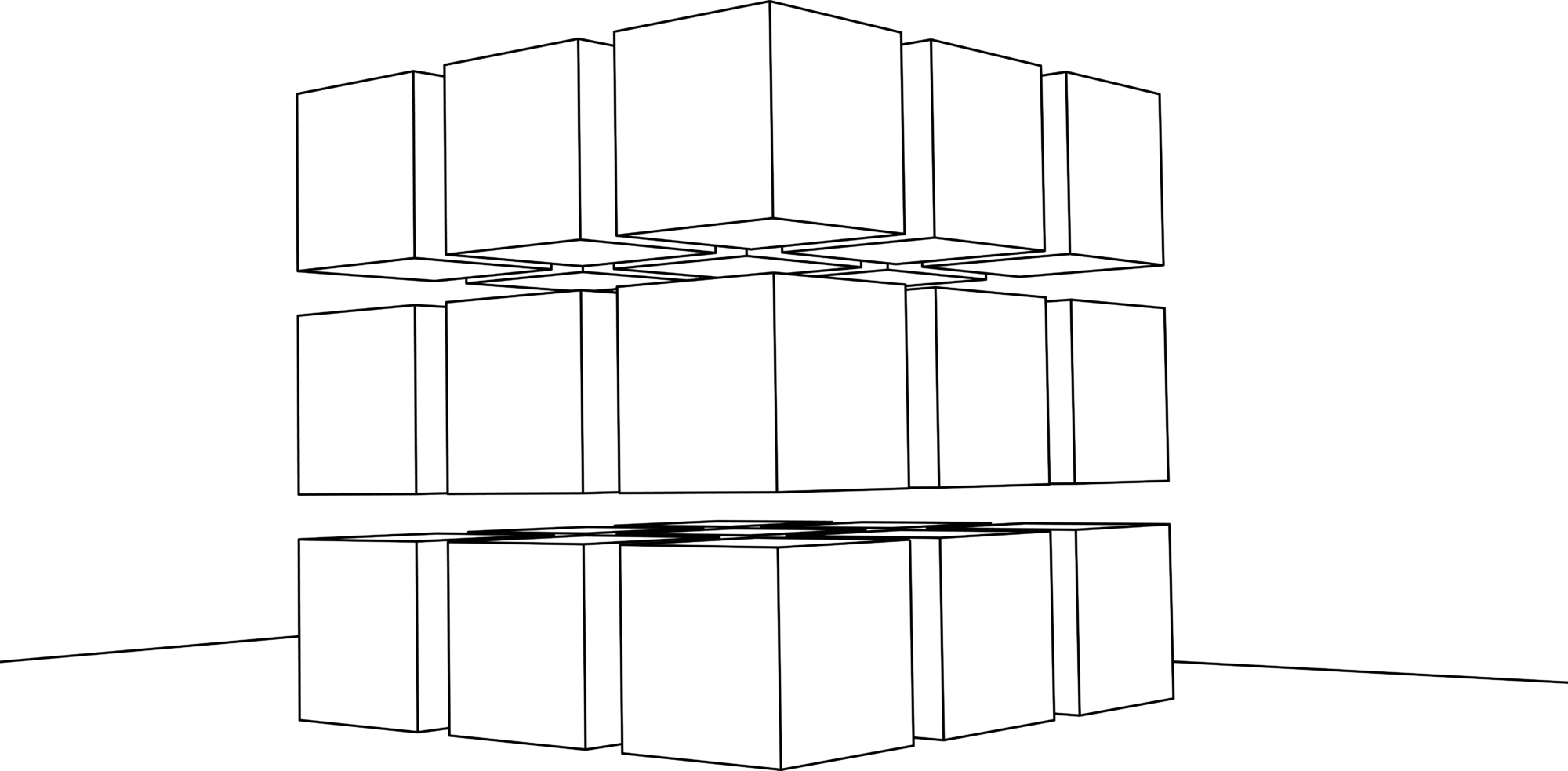
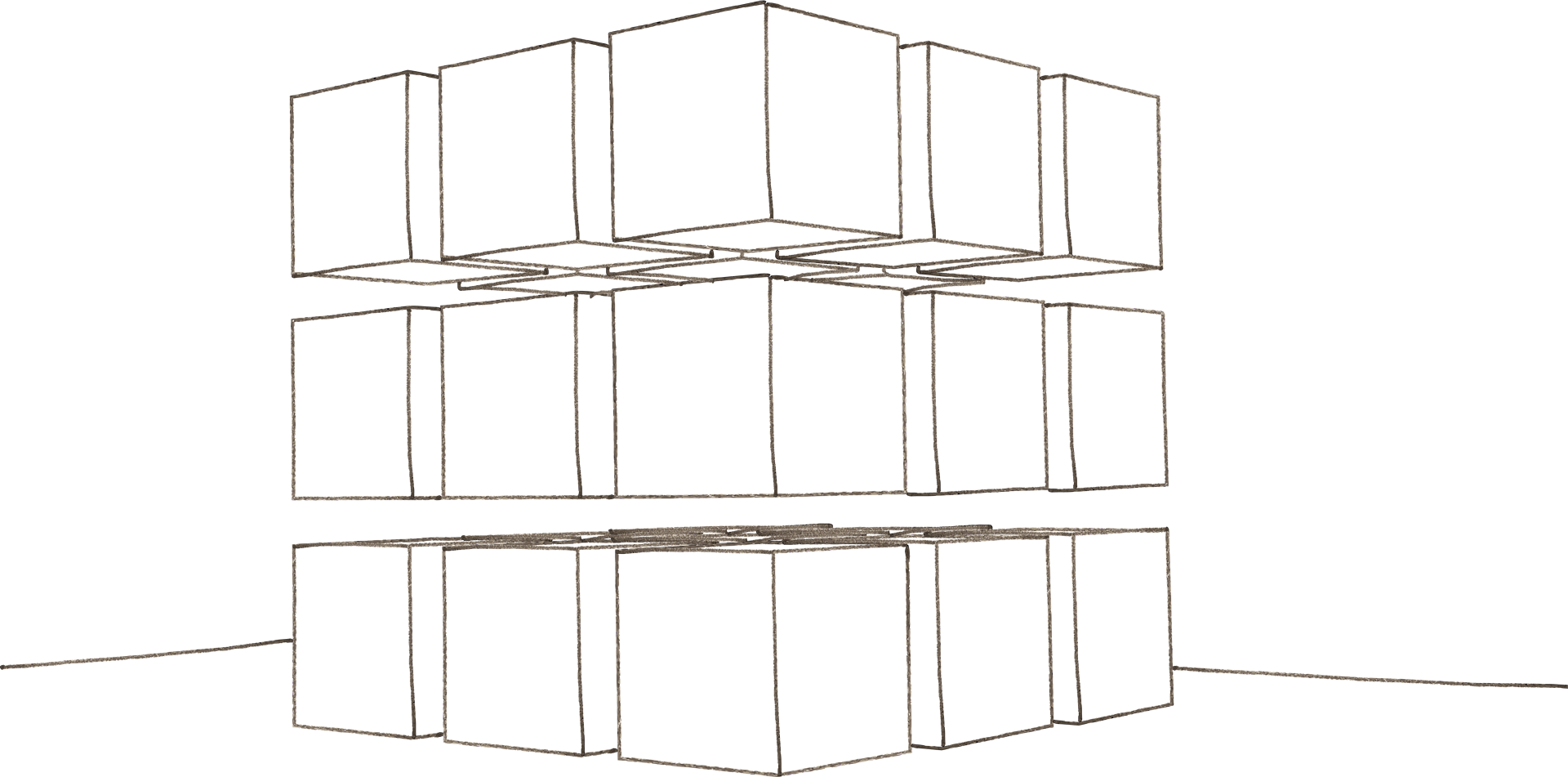
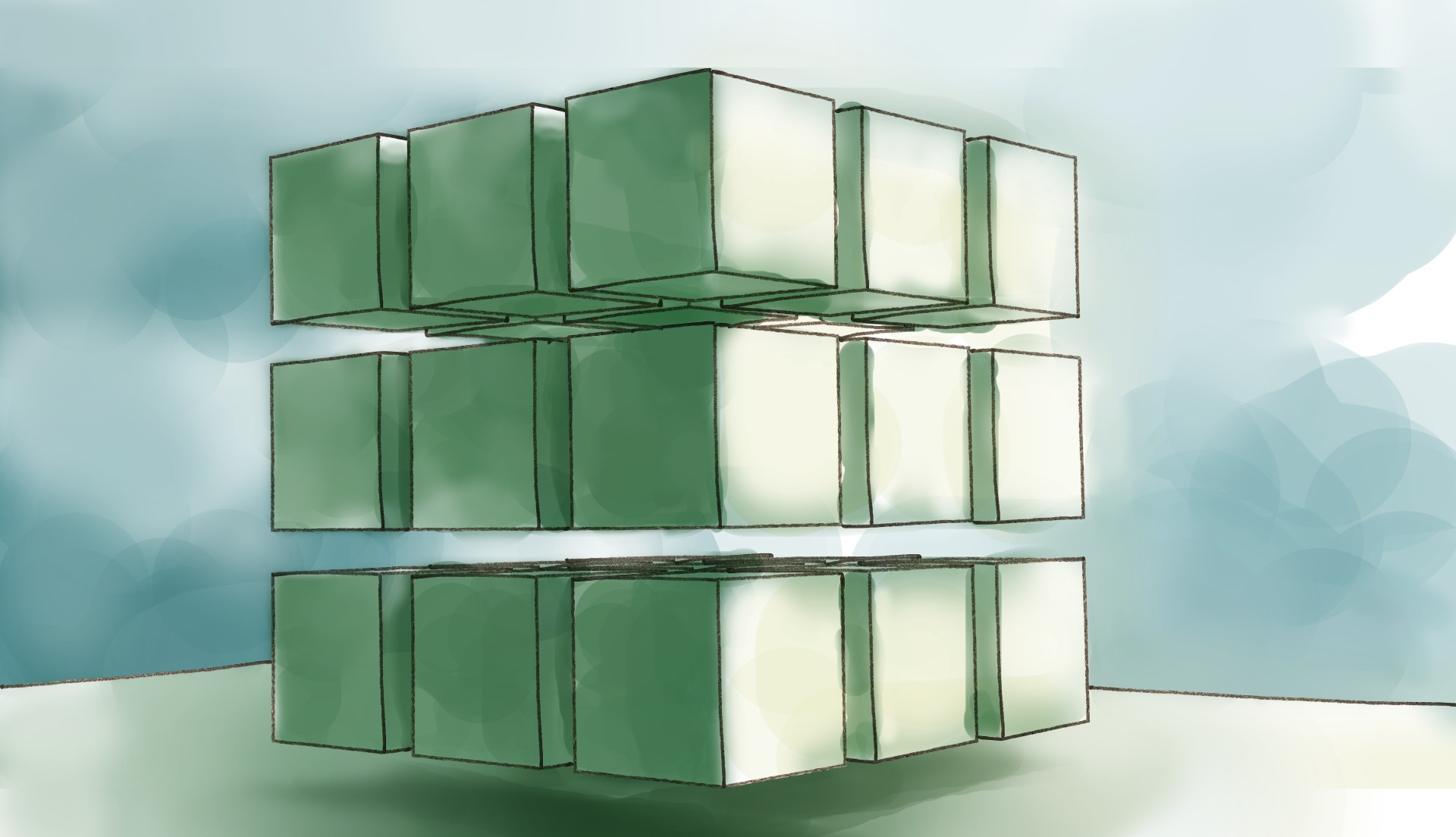
作品名:手描き風キューブ
制作時期:2021年7月
制作時間:約2時間
使用ツール:Blender 2.9/Adobe Photoshop/CLIP STUDIO
作品説明:
BlenderでキューブをモデリングしてからFreeStyleというアドオンを使用してモデルの輪郭線を抽出した。
抽出された輪郭線はSVGファイルとして保存されるのでSVGファイルをillustratorで取り込み、線の太さを調節した後に手書きマーカー風のブラシを適用。Photoshopファイルとして書き出したファイルをCLIP STUDIO PAINTで読み込み、透明水彩ブラシで着彩した。Photoshopで色調補正を行い仕上げた。
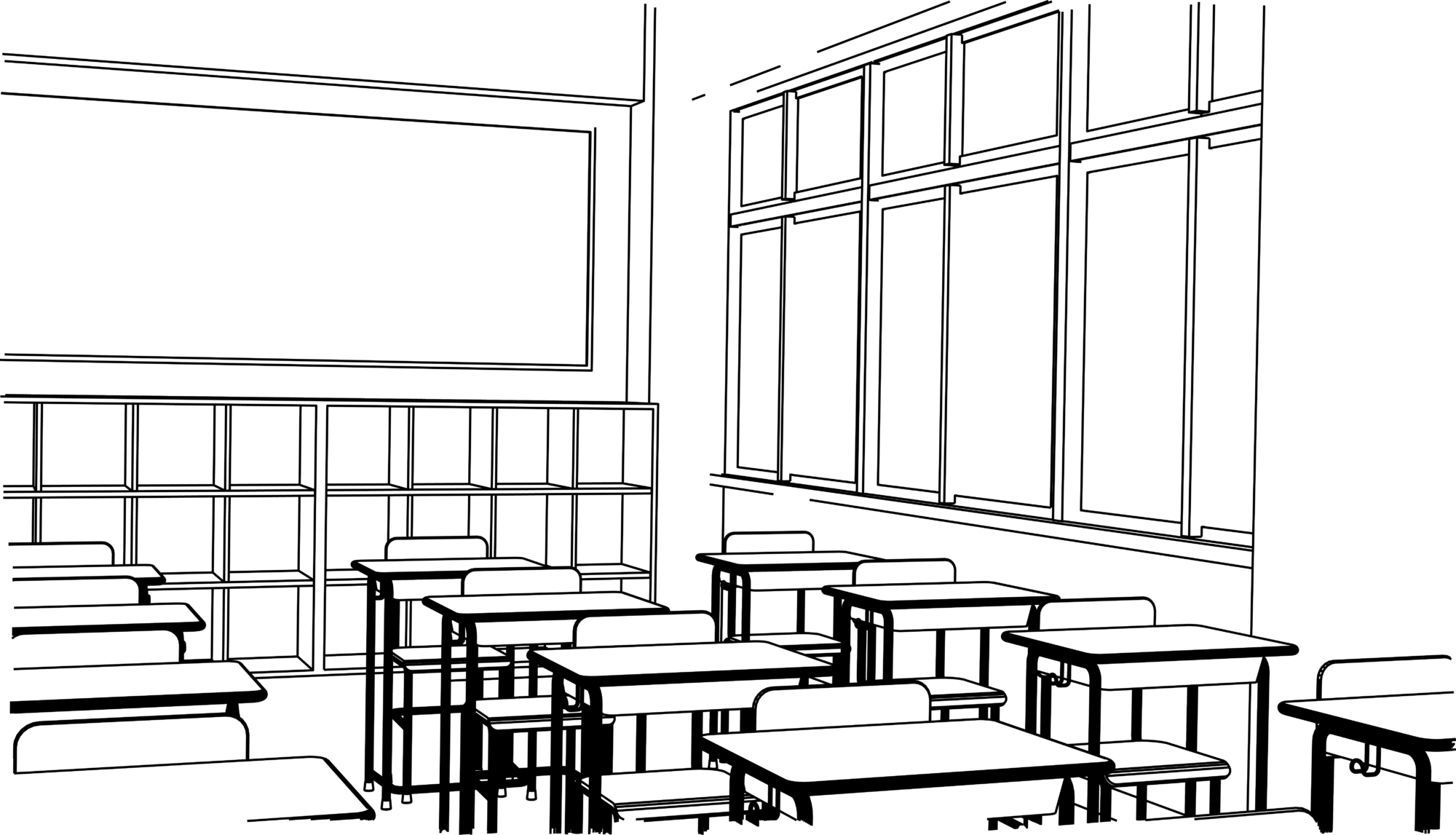
作品名:手描き風の教室
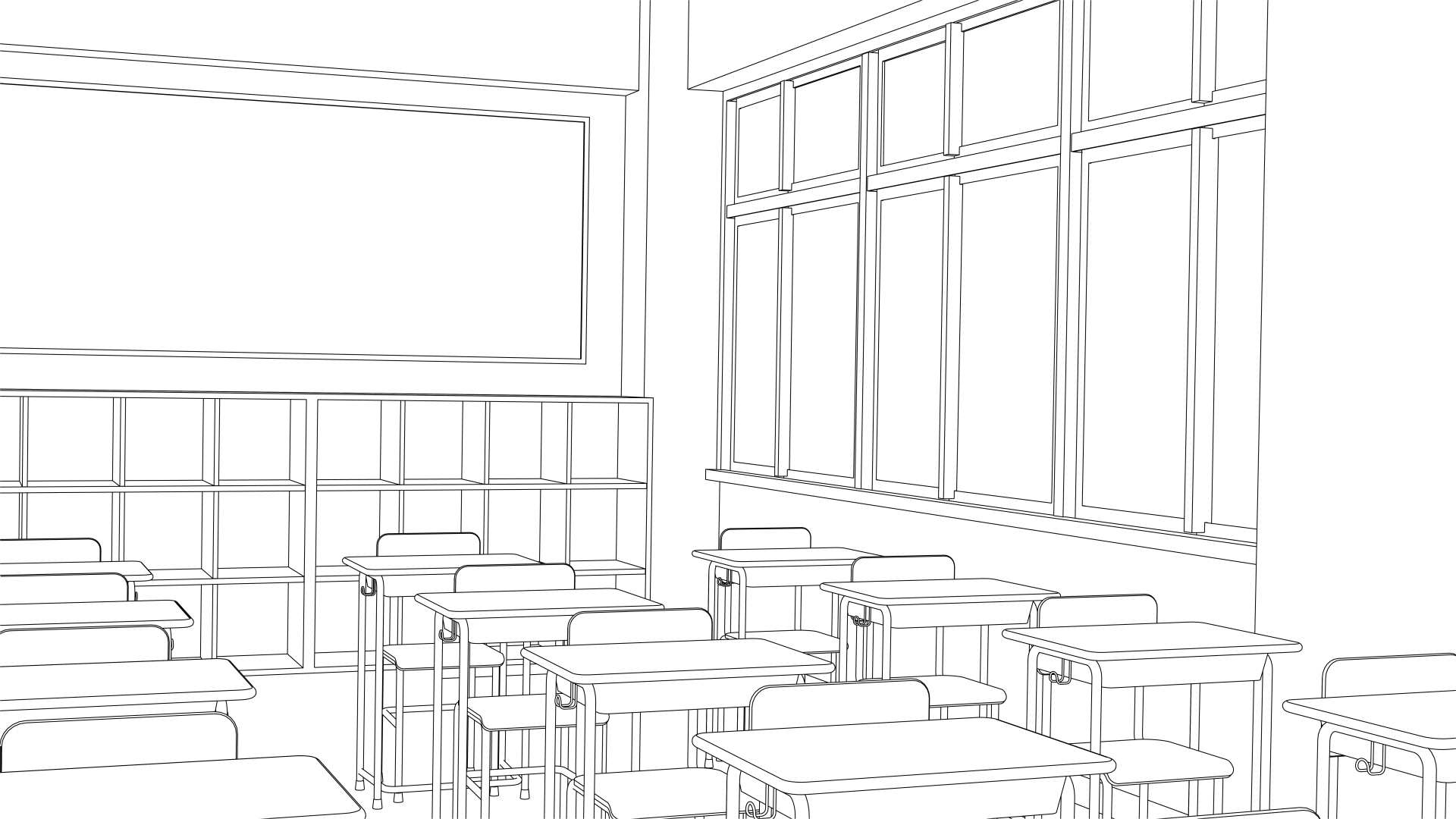
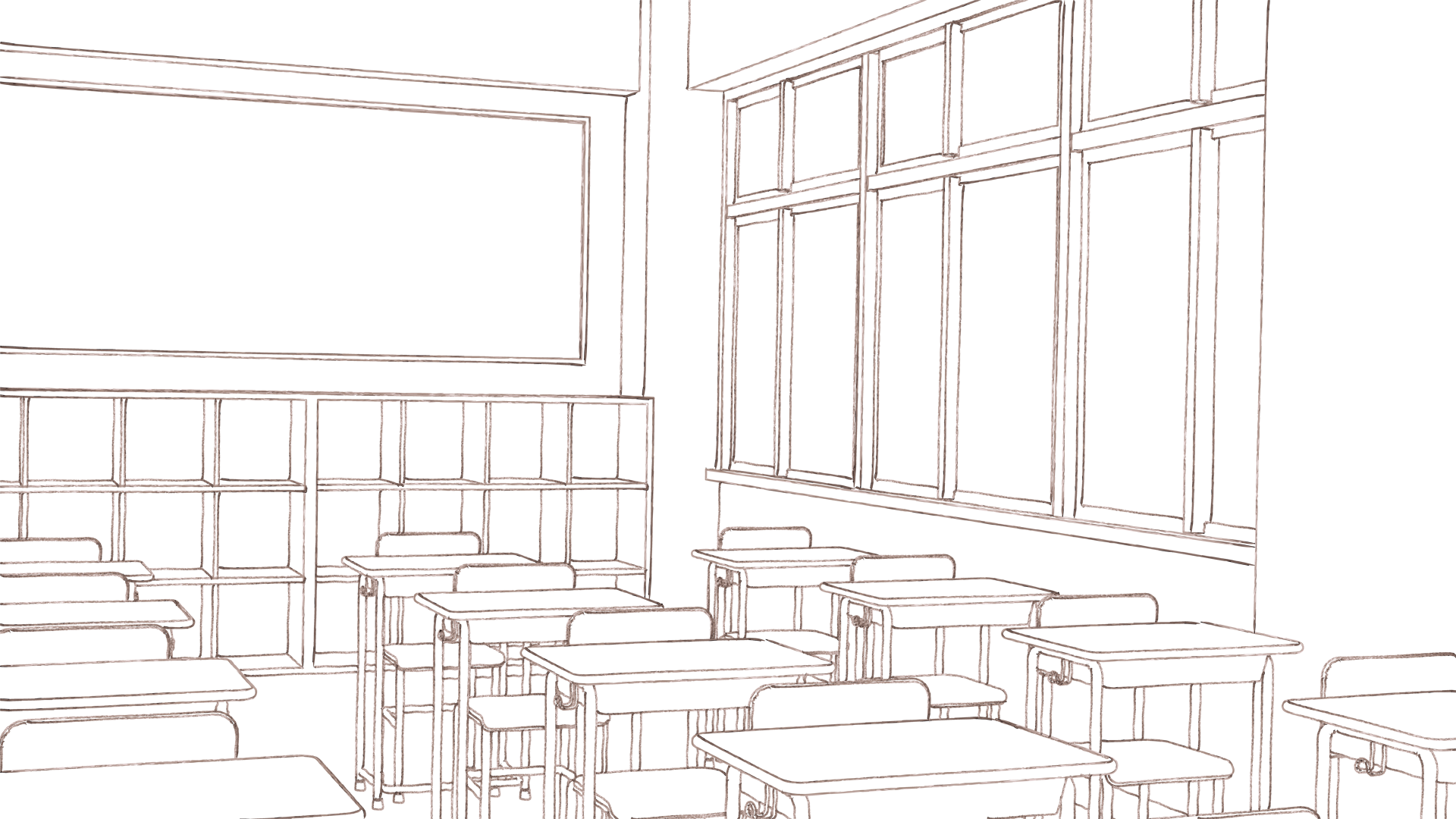
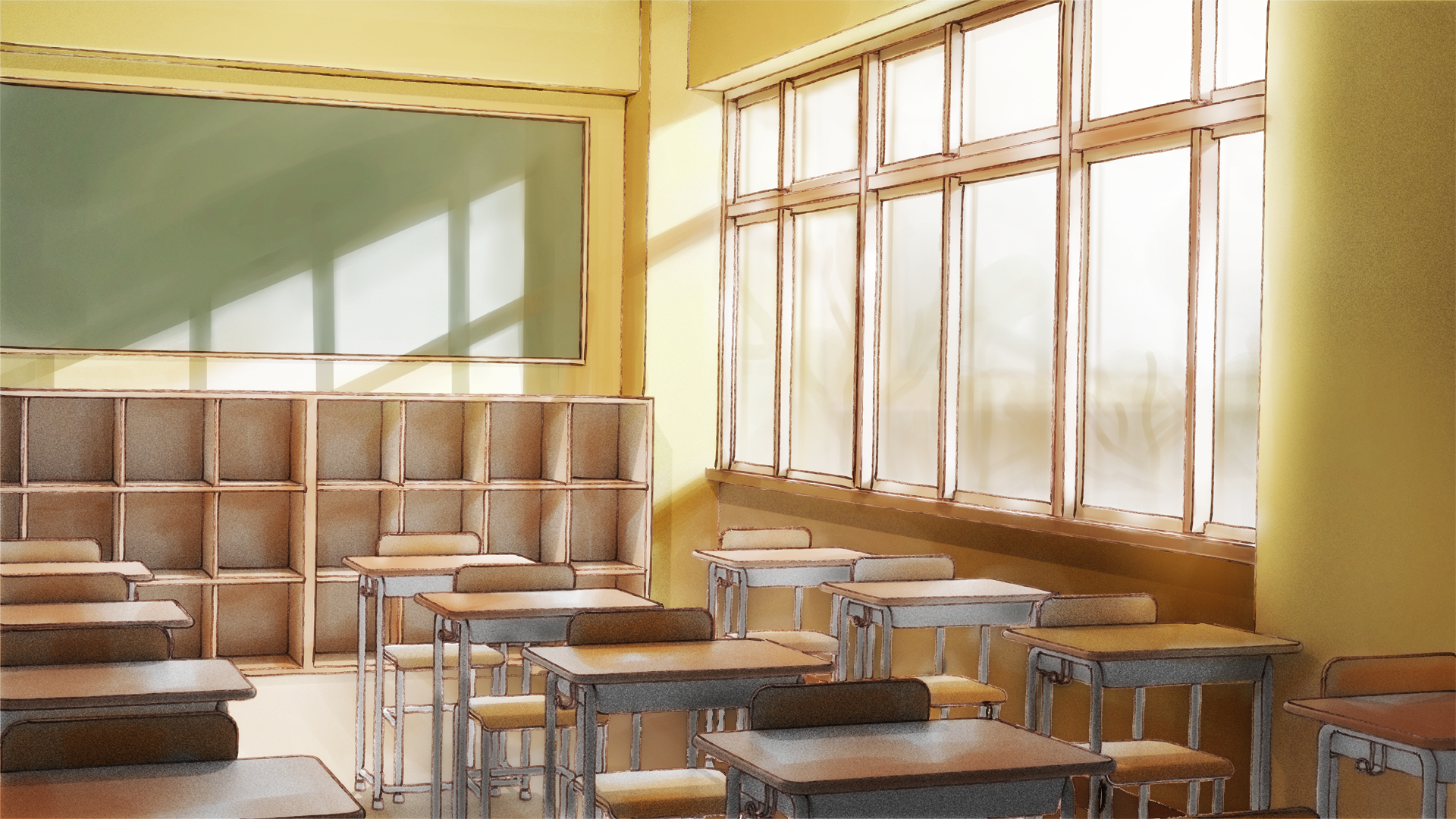
制作時期:2021年7月
制作時間:約4時間
使用ツール:Blender 2.9/Adobe Photoshop/CLIP STUDIO PAINT/Wacom Intuos(ペンタブレット)
作品説明:
3DモデリングソフトSketchUpで作成されたフリーのモデリングデータをBlenderに取り込み、FreeStyleというアドオンを使用してモデルの輪郭線を抽出した。抽出された輪郭線はSVGファイルとして保存されるのでSVGファイルをillustratorで取り込み、線の太さを調節した後に手書きマーカー風のブラシを適用。Photoshopファイルとして書き出したファイルをCLIP STUDIO PAINTで読み込み、透明水彩ブラシで着彩した。そのあとPhotoshopで色調補正を行い仕上げた。元の線画がillustratorで作られたものだったので、ペイントソフトで着彩する際に自動選択ツールで選択範囲を指定するのが楽だった。
作品名:ローポリモデリングツリー
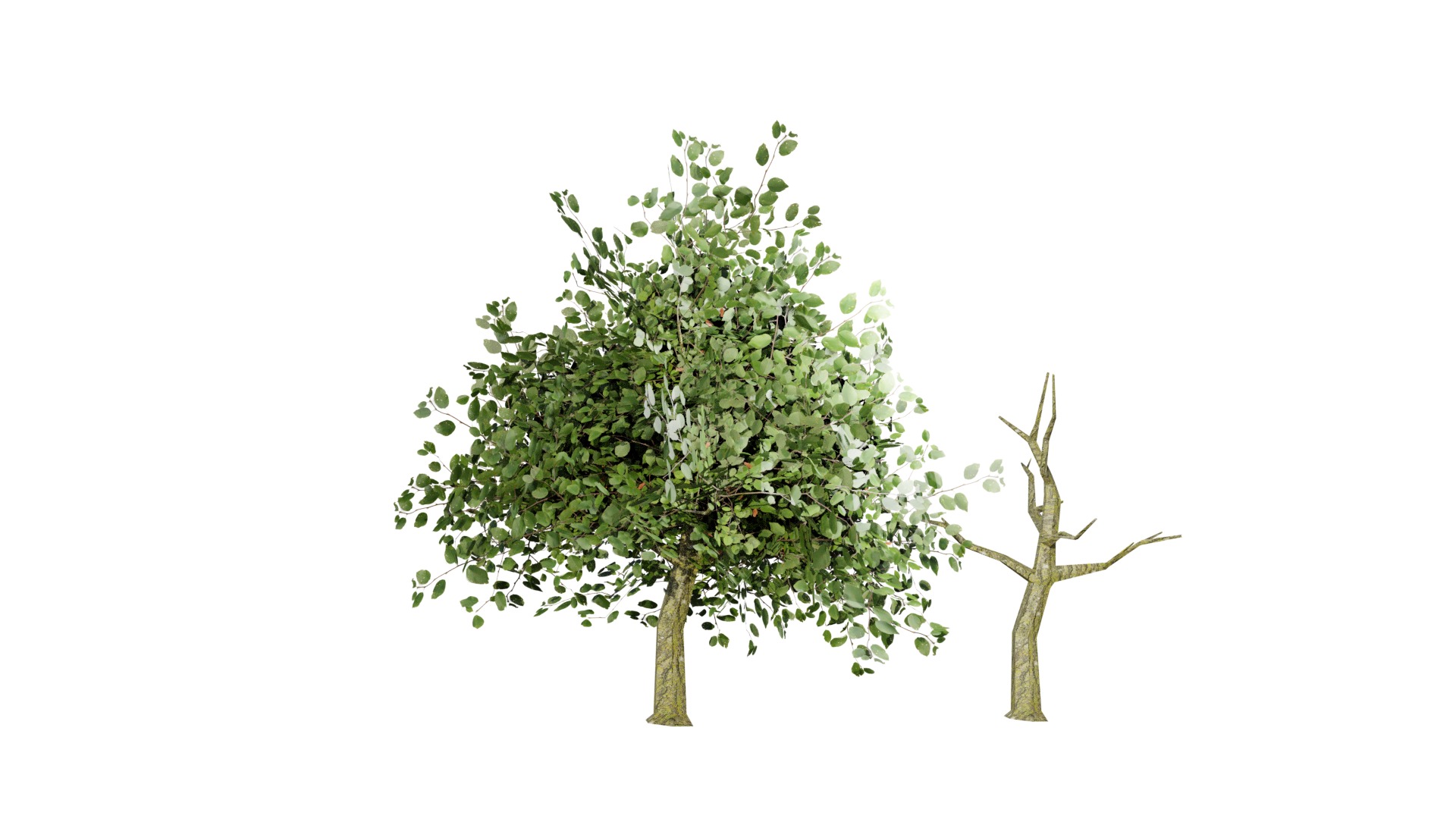
制作時期:2021年8月
制作時間:約3時間
使用ツール:Blender 2.9
作品説明:
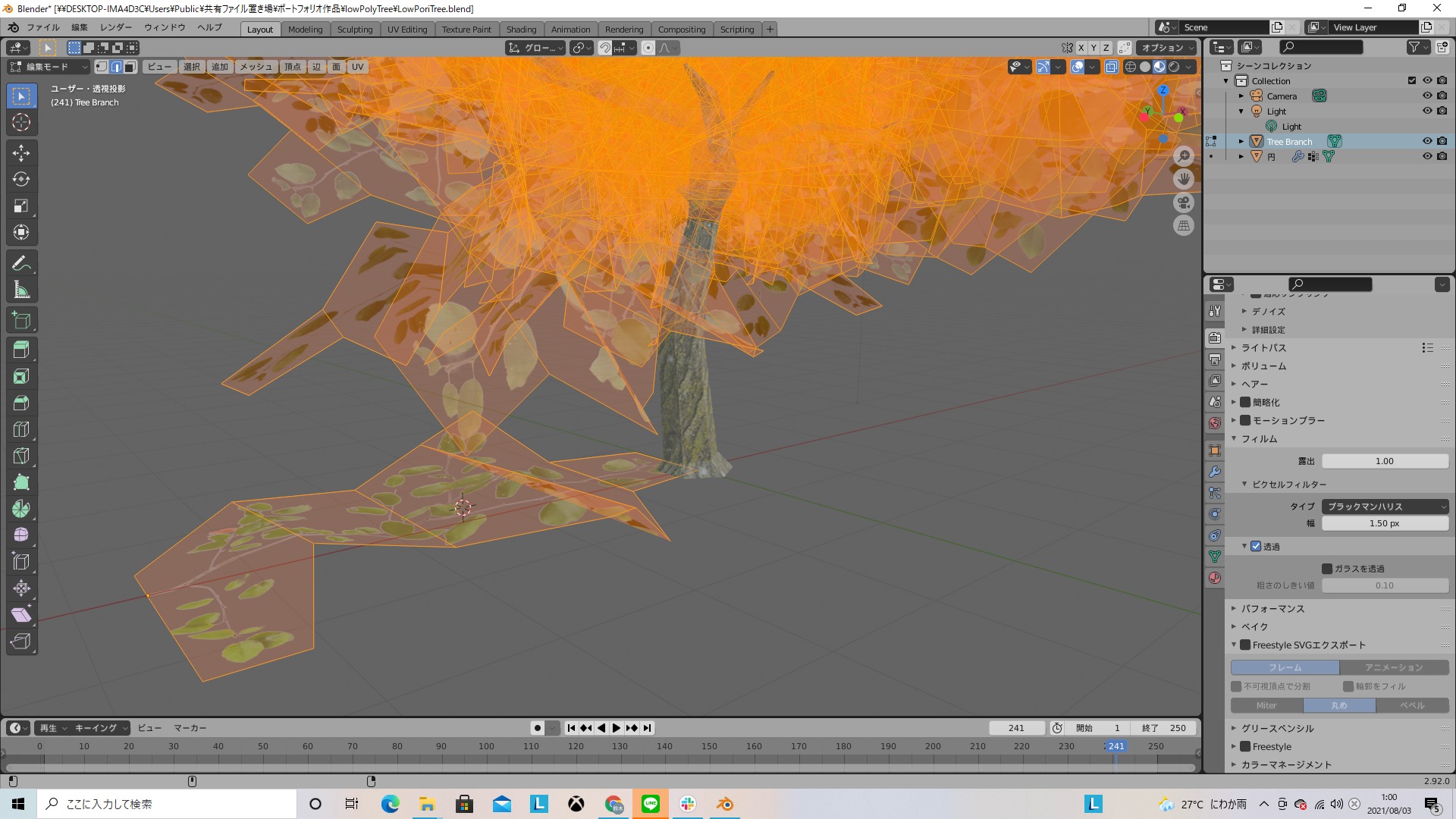
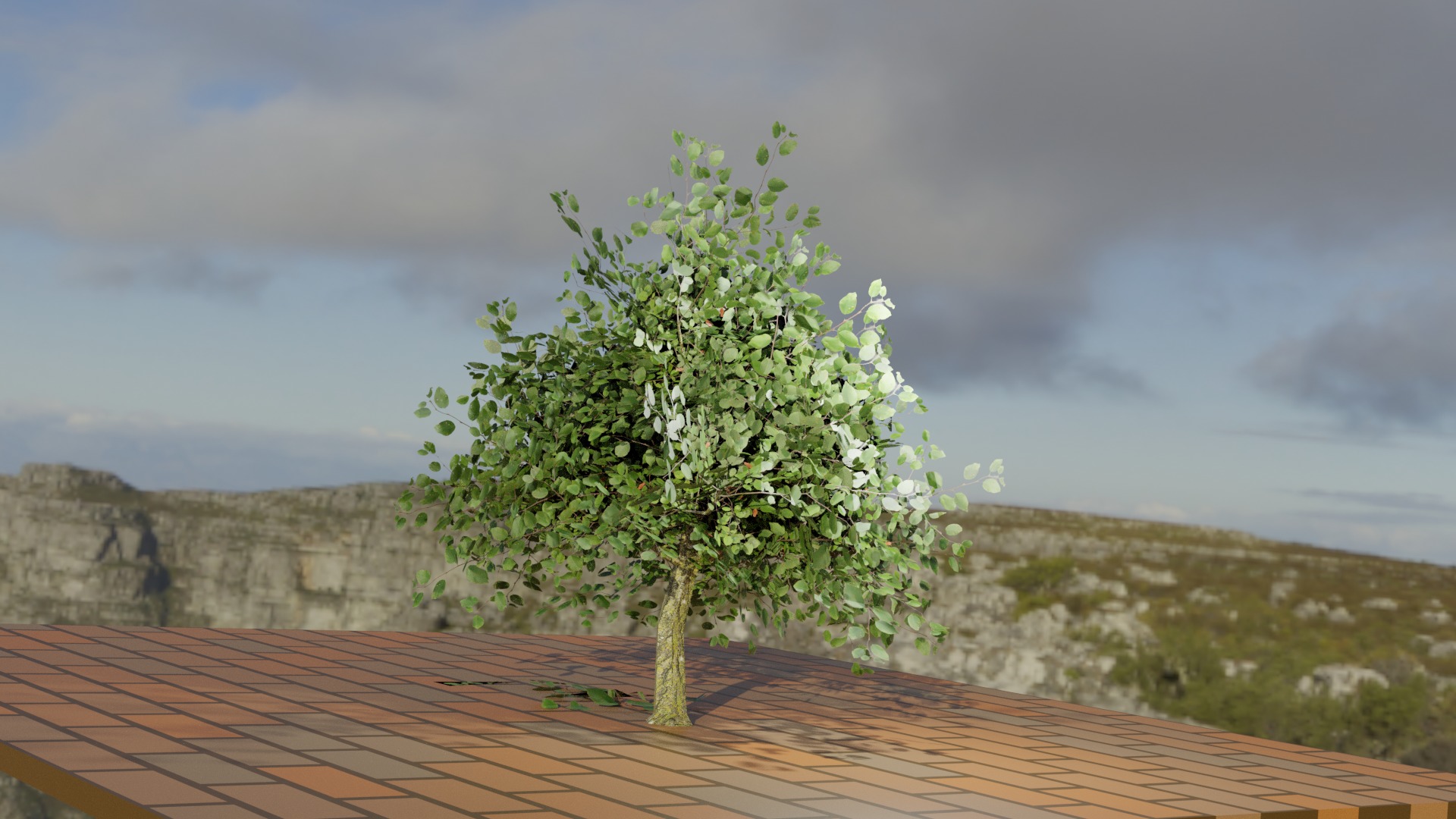
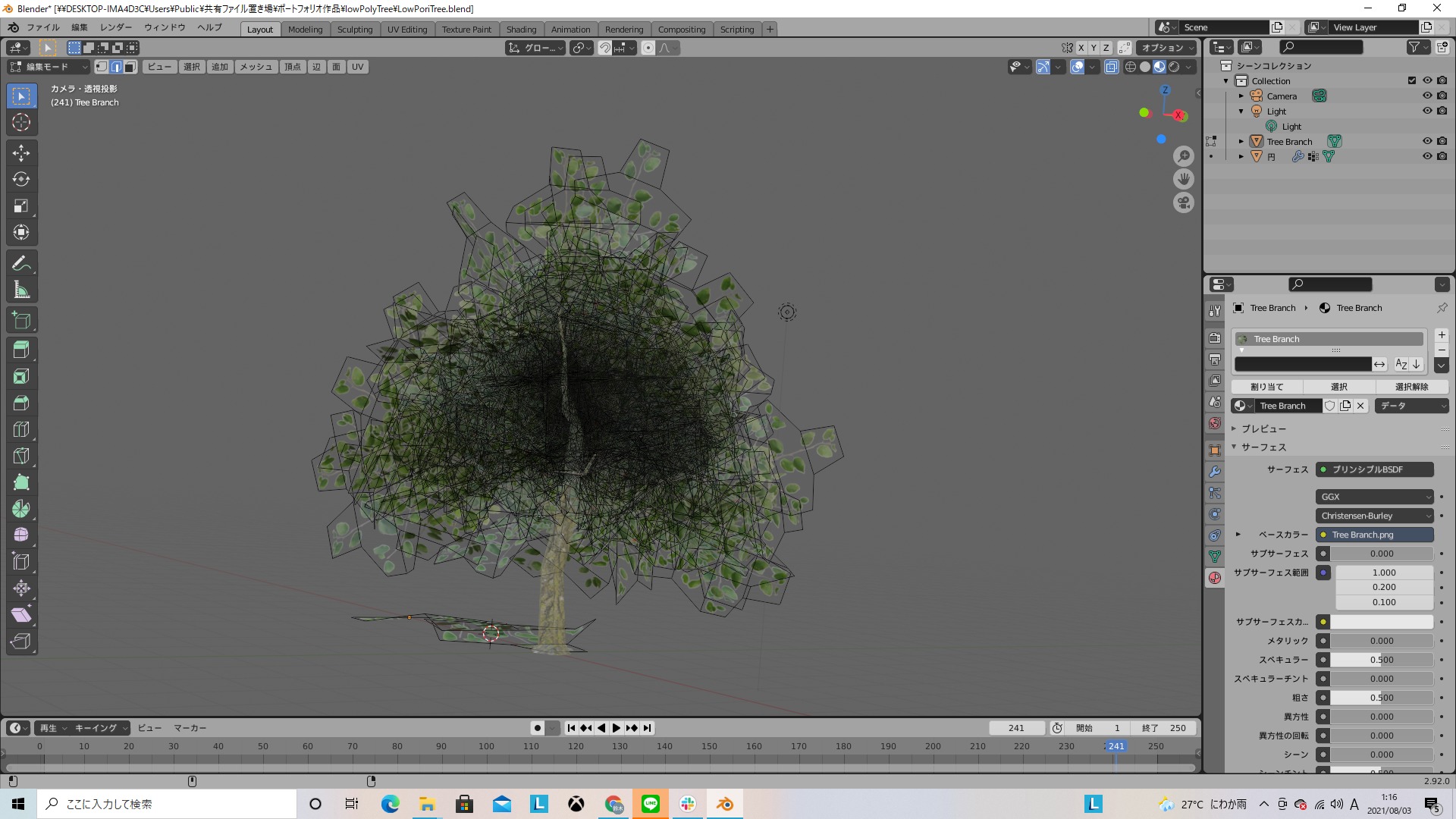
海外のアーティストが制作したチュートリアル動画を見ながらBlenderでローポリモデリングツリー(少ないポリゴン数の3DCGモデル)を作成した。
円筒状のメッシュを作成し、そこから六角形の形状に変形させてから木の幹と枝をモデリングしていった。枝を作成する際には押し出す面の形状が角ばっていると枝が不自然に見えてしまうため、選択したメッシュにTo Sphere(球体化)変換をかけて丸みをつけてから押し出して枝を作成した。枝のモデリングの後は枝葉の画像を平面メッシュとして取り込み、枝の進行方向に垂直にループカットを追加し、メッシュを葉枝の形に合わせて大まかにカットしてから立体的に見えるように形を整えた。パーティクルの発生源となる枝の頂点グループを作成し、その頂点グループに枝葉のメッシュを設定し、パーティクル(ヘアー)で木の幹から枝葉が生えているように見えるように設定の調整を行った。
参考にしたチュートリアル動画:https://www.youtube.com/watch?v=y7PdiGXbrD0
作品名:森
.jpg)
制作時期:2021年7月
制作時間:約2時間
使用ツール:Blender 2.9/Adobe Photoshop
作品説明:
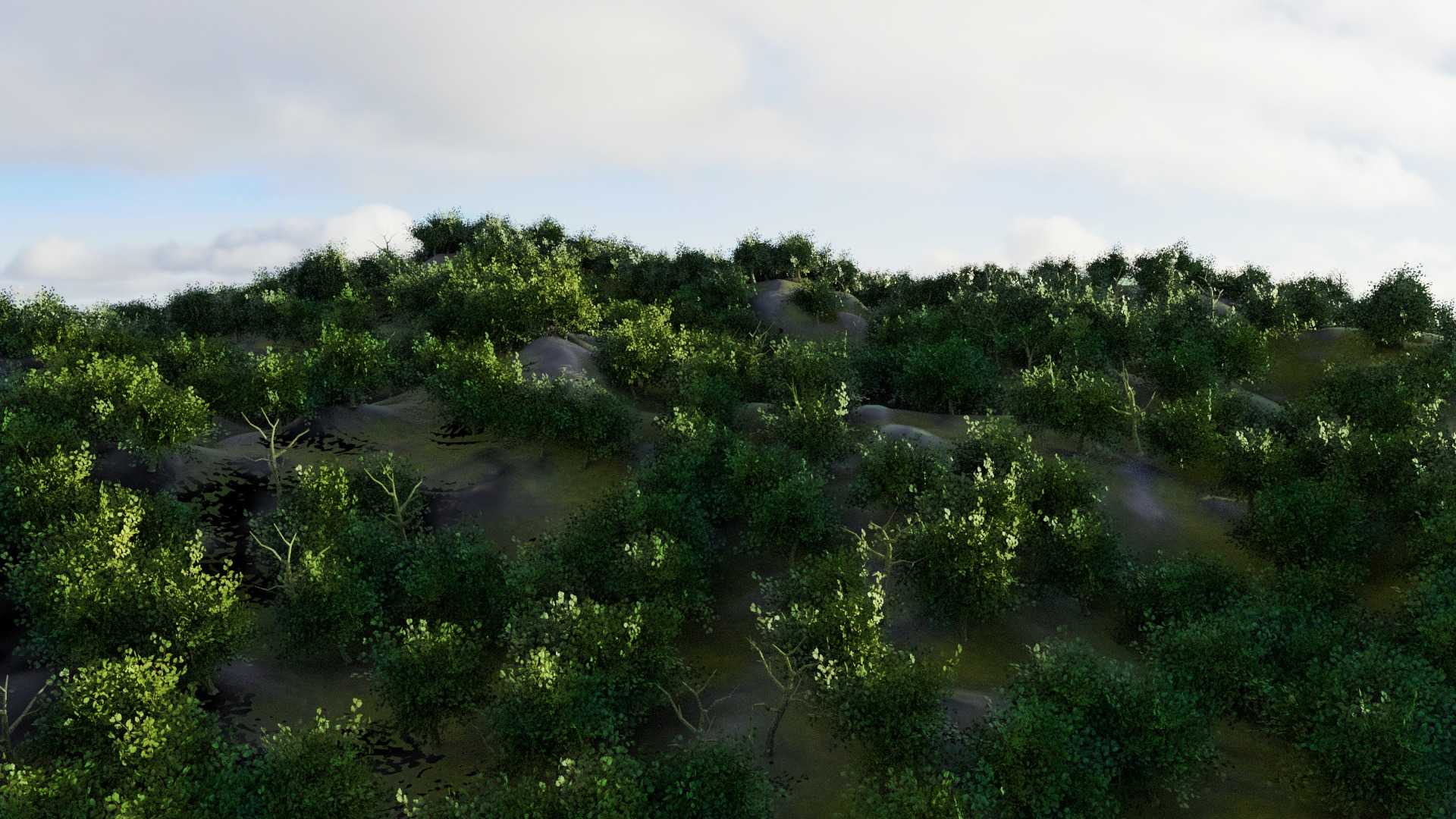
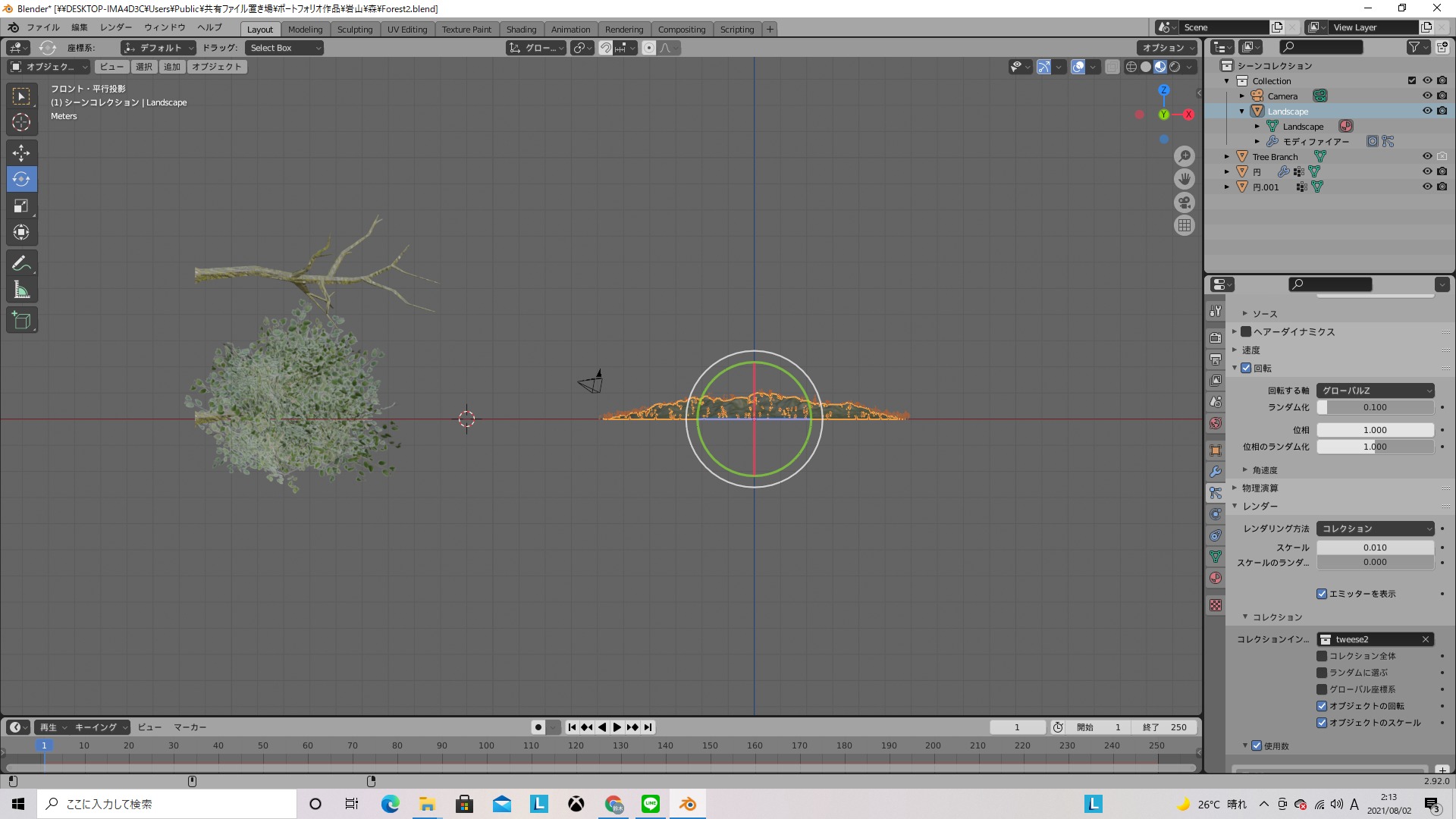
海外のアーティストが制作したチュートリアル動画を見ながらBlenderで森を作成した。以前Landscapeツールを使用して作成した岩山をベースにパーティクル(ヘアー)の設定を行い1500本の木を生やした。パーティクルには以前作成したローポリモデリングツリーを適用した。葉の生えた木だけではなく、10:1の割合でランダムに枯れ木も配置した。当初木を配置した際にパーティクルを設定した部分(枝葉の部分)がレンダリングに反映されず、原因を調べても解決策を見いだせず作業が中断してしまったものの、Blenderではパーティクルを生成した際にそのパーティクルの子パーティクルの設定が反映されない事がわかり、 ローポリモデリングツリー の枝葉のパーティクルをメッシュオブジェクトに変換して木の幹と結合することにより問題が解決できた。その際にはBlender のコミュニティー掲示板などで質問を投稿し、運よく回答してくれたクリエーターの方の助言によって問題が解決された。3DCGを独学で学ぶ上でコミュニティーの存在の重要性を実感した。
参考にしたチュートリアル動画: https://www.youtube.com/watch?v=72LPW4S8bns
作品名:建築系3DCADを学ぶ意欲をBlenderで表現
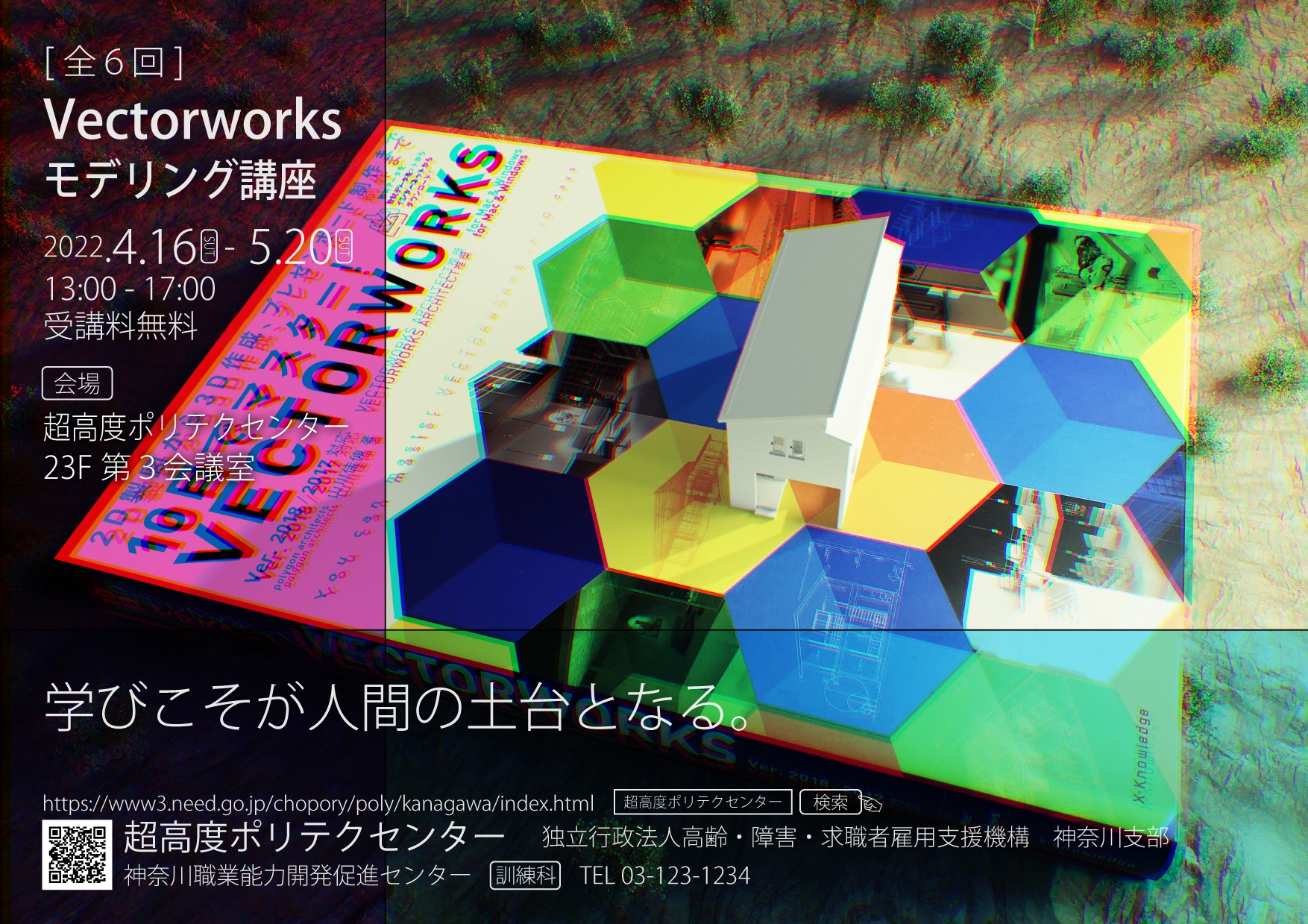
制作時期:2022年3月
制作時間:約8時間
使用ツール:Blender 2.9/Adobe Photoshop/Adobe illustrator
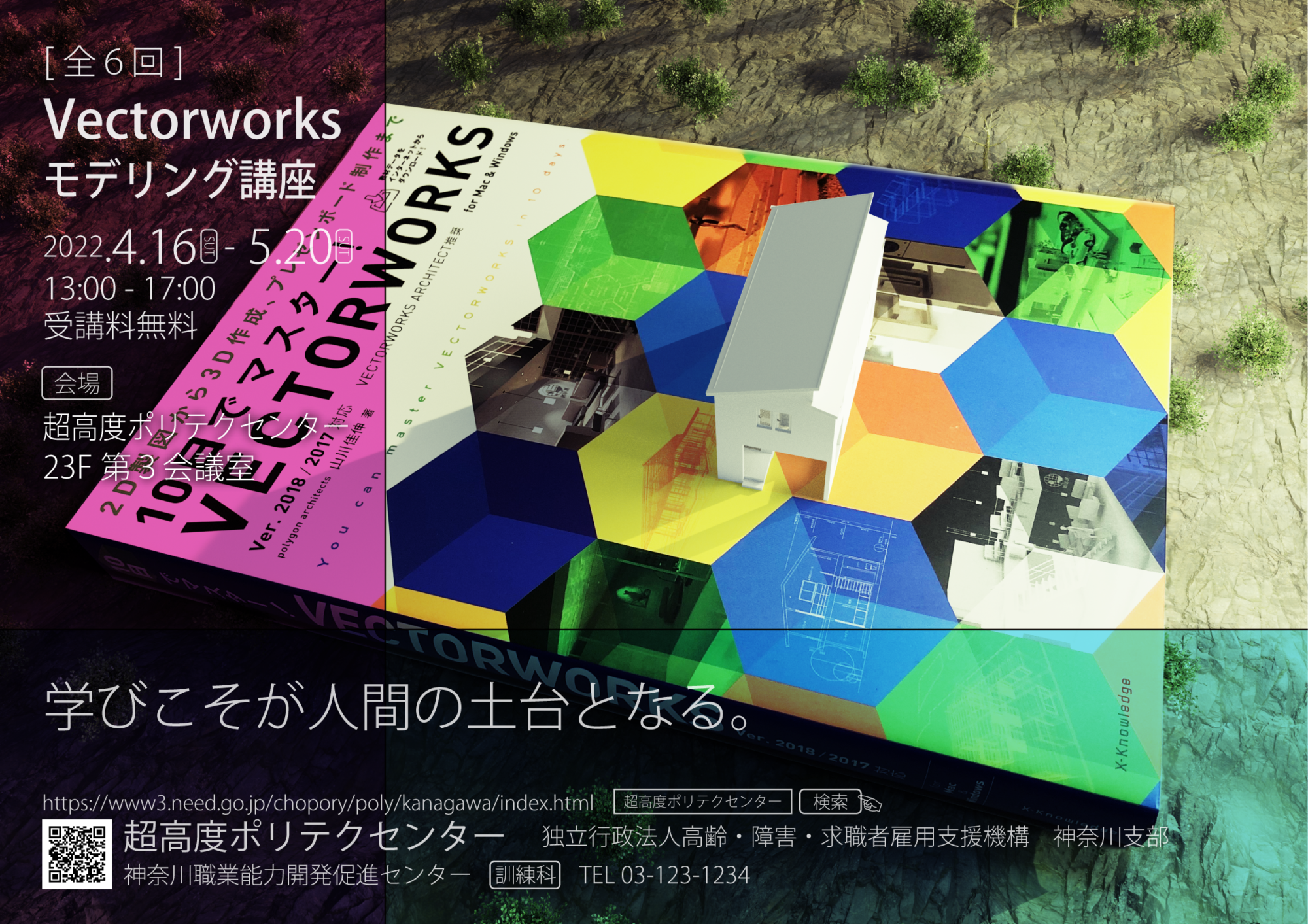
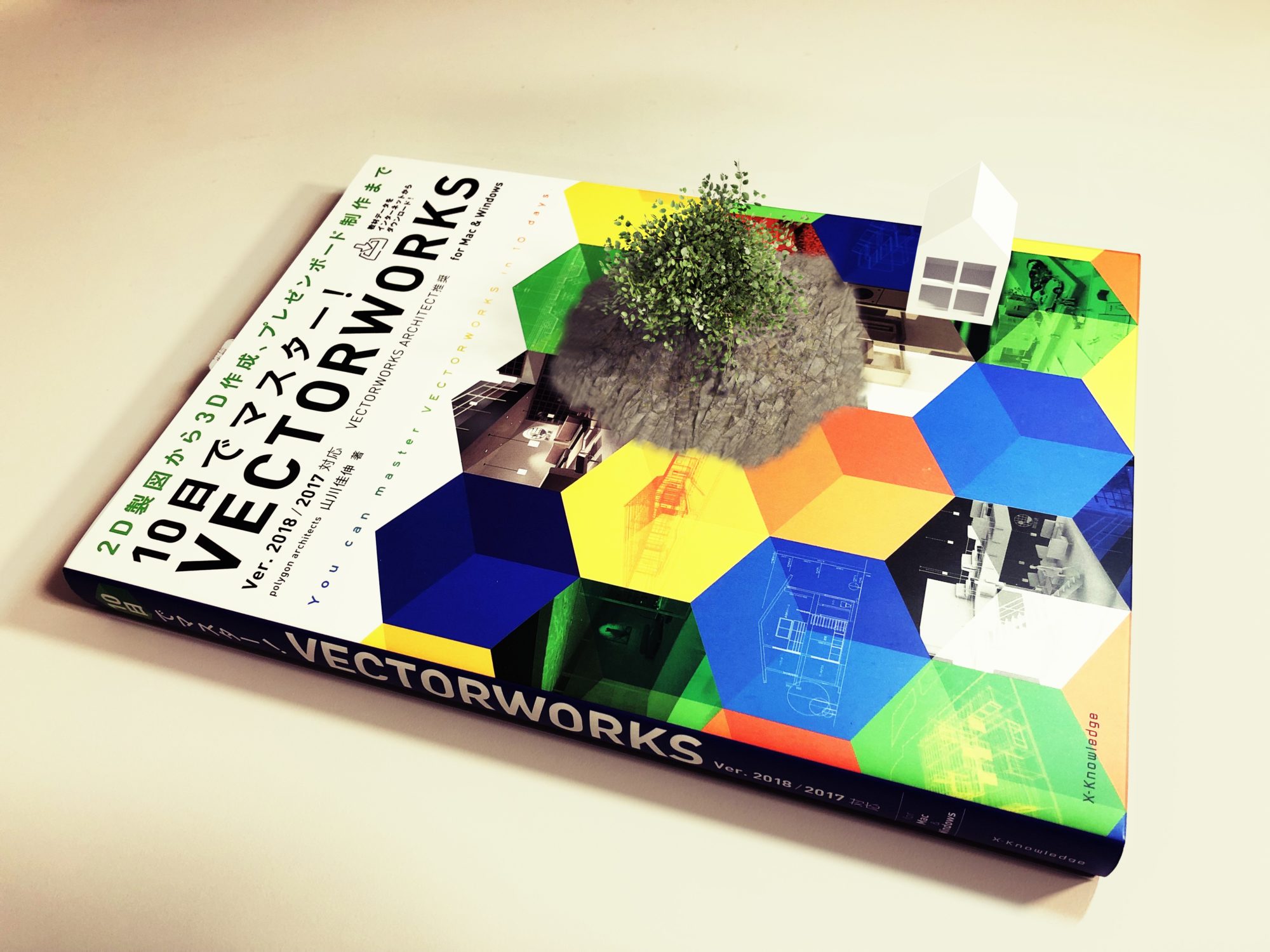
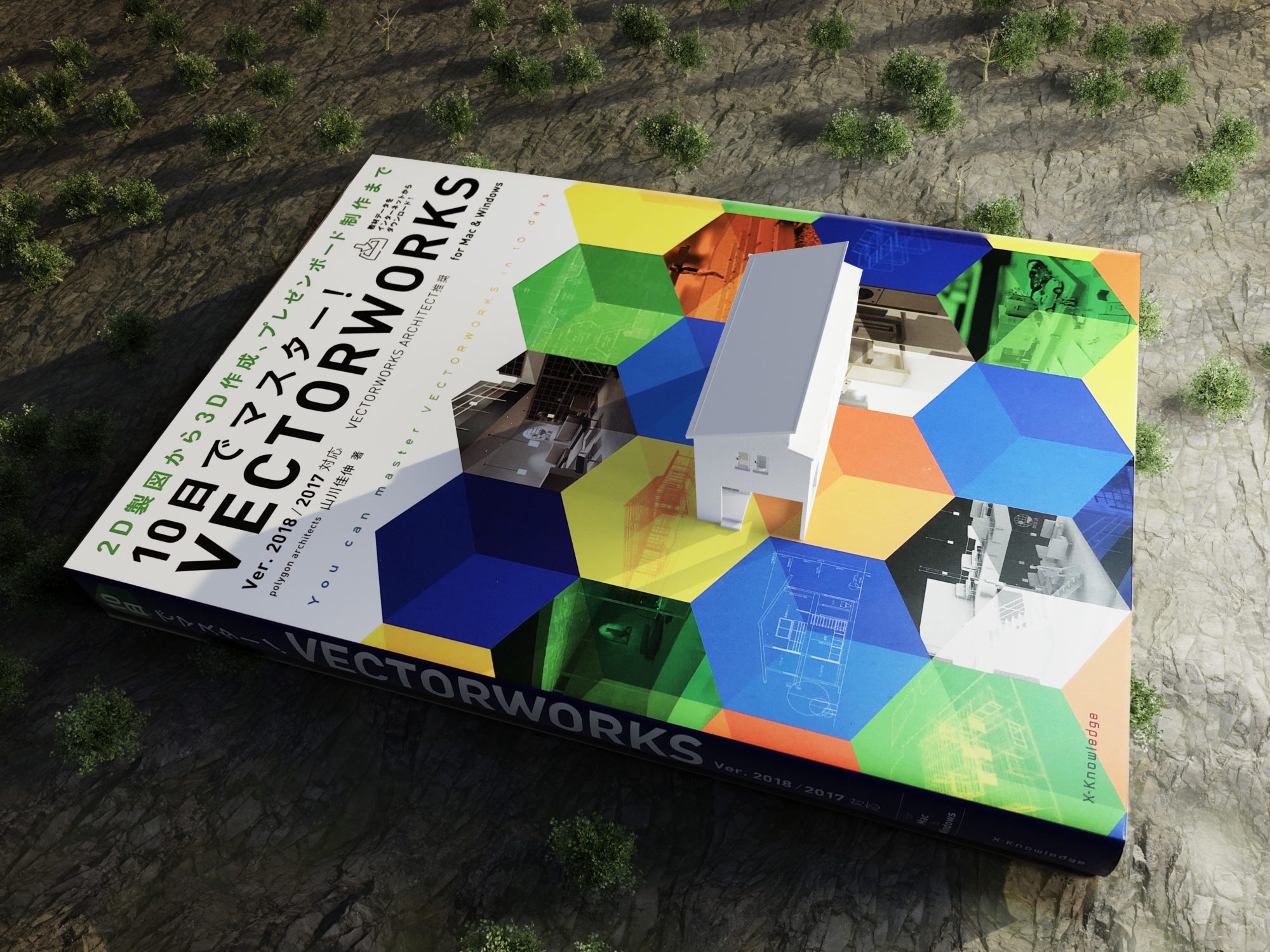
作品説明:建築系3DCADソフトVectorworksを学ぶにあたってその覚悟と意気込みを3DCGに込めて表現してみた。今のところVectorworksを独学でしか学ぶあてがないもどかしさを架空の講座のチラシを作成する事で表現した。